
ওয়াইফাই ক্যামেরা অফলাইনে চলে গেলে ৫ মিনিটে রিকানেক্ট করার উপায়
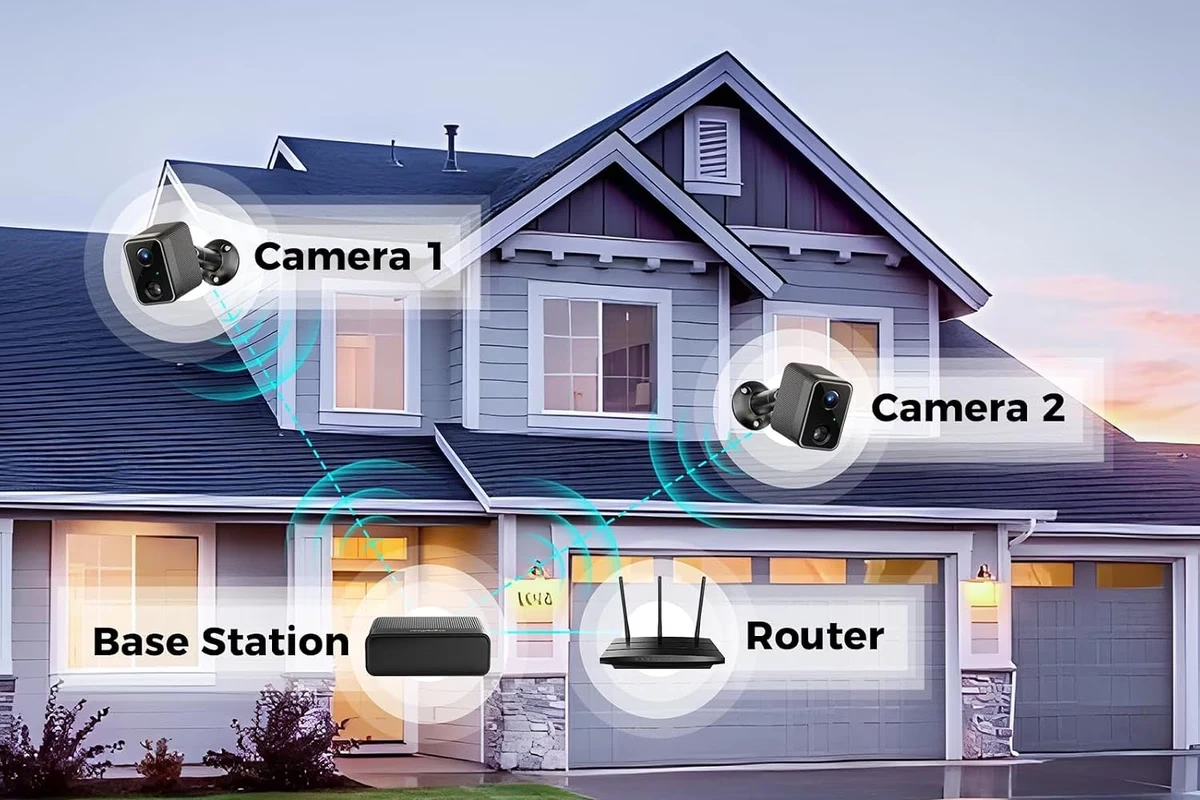
বাসা বা দোকান থেকে অনেক দূরে আছেন, জরুরি কোনো কিছু চেক করার জন্য ফোনে সিসিটিভি অ্যাপ খুললেন—আর স্ক্রিনে দেখাল “Device is Offline” অথবা “Connection Failed”! এমন পরিস্থিতিতে যে কারও বুক কেঁপে ওঠা স্বাভাবিক। মনে হতে পারে হয়তো কারেন্ট নেই, ওয়াইফাই নষ্ট, নাকি কেউ ইচ্ছে করে ক্যামেরার তার খুলে দিয়েছে!
কিন্তু আতঙ্কিত হওয়ার আগে জেনে রাখুন—৮০ শতাংশ ক্ষেত্রে ওয়াইফাই ক্যামেরা অফলাইনে যাওয়ার পেছনে কোনো চুরি বা ক্যামেরা নষ্ট হওয়ার ঘটনা থাকে না; বরং রাউটারের আইপি কনফ্লিক্ট, ২.৪ গিগাহার্জ ও ৫ গিগাহার্জ ব্যান্ডের ঝামেলা, লোডশেডিংয়ের পর রিবুট সিঙ্ক মিস হওয়া, কিংবা দুর্বল ওয়াইফাই সিগন্যালের কারণে ক্যামেরা সার্ভার থেকে বিচ্ছিন্ন হয়ে যায়। সৌভাগ্যের বিষয় হলো, প্রতিটি ধাপ সঠিকভাবে অনুসরণ করলে মাত্র ৫ মিনিটের মধ্যেই আপনি ক্যামেরাটি আবার অনলাইনে ফিরিয়ে আনতে পারবেন—অনেক সময় মেমোরি কার্ড বা সেটিংস নষ্ট না করেই!
একনজরে: ক্যামেরা অফলাইন হলে দ্রুত রিকানেক্ট চেকলিস্ট
প্রথম পরীক্ষা (১ মিনিট): ক্যামেরার এলইডি লাইট দেখুন—সবুজ/নীল স্থির মানে অনলাইন (সমস্যা আপনার ফোনের নেটে); লাল/কমলা ব্লিঙ্ক করা মানে রাউটারে কানেক্ট হচ্ছে না।
সবচেয়ে দ্রুত সমাধান (২ মিনিট): প্রথমে রাউটার, তারপর ক্যামেরার পাওয়ার কেবল খুলে ৩০ সেকেন্ড পর আবার লাগান (Power Cycle)।
বারবার অফলাইন হওয়ার স্থায়ী সমাধান: রাউটারে 2.4GHz ও 5GHz আলাদা SSID করা, DHCP-তে Static IP সেট করা এবং রাউটার মিনি ইউপিএস ব্যবহার করা।
১. এলইডি লাইটের রঙ দেখে সমস্যা বুঝে নিন
ক্যামেরা খুলে ফেলার আগে এর সামনের ছোট্ট স্ট্যাটাস এলইডি (LED) লাইটের দিকে তাকান। প্রায় সব ব্র্যান্ডেই (Tapo, Imou, EZVIZ, Xiaomi) লাইটের রঙ বলে দেয় ভেতরে ঠিক কী হচ্ছে:
| ক্যামেরার এলইডি লাইট অবস্থা | এর অর্থ কী? | সমাধানের পথ |
|---|---|---|
| কোনো আলো জ্বলছে না | পাওয়ার নেই, অ্যাডাপ্টার নষ্ট বা সকেট লুজ | অ্যাডাপ্টার ও পাওয়ার কেবল পরিবর্তন করে দেখুন |
| স্থির লাল (Solid Red) | ক্যামেরা বুট হচ্ছে অথবা মেমোরি/ফার্মওয়্যার এরর | ১ মিনিট অপেক্ষা করুন; না হলে পাওয়ার সাইকেল দিন |
| লাল ও সবুজ ব্লিঙ্কিং (Flashing) | ক্যামেরা ওয়াইফাই হারিয়ে ফেলেছে বা পেয়ারিং মোডে আছে | রাউটার রিবুট করুন অথবা অ্যাপ থেকে Wi-Fi পুনরায় সেট করুন |
| স্থির সবুজ বা নীল (Solid Green/Blue) | ক্যামেরা রাউটার ও ইন্টারনেটের সাথে যুক্ত আছে! | আপনার ফোনের ইন্টারনেট, VPN বা অ্যাপ আপডেট চেক করুন |
২. ৫ মিনিটে ক্যামেরা রিকানেক্ট করার ৫টি ধাপ (রিসেট ছাড়াই ও রিসেটসহ)
ধাপ ১: ফোনের ইন্টারনেট ও VPN যাচাই করুন (৩০ সেকেন্ড)
অনেক সময় ক্যামেরা ঠিকই অনলাইনে থাকে, কিন্তু আপনার ফোনের মোবাইল ডেটা ধীরগতির হওয়ায় বা ফোনে কোনো VPN / Private DNS চালু থাকায় সিসিটিভি অ্যাপ সার্ভারে কানেক্ট করতে পারে না। ফোনের ওয়াইফাই অফ করে মোবাইল ডেটা (বা উল্টোটা) দিয়ে চেষ্টা করুন এবং VPN বন্ধ করে অ্যাপটি রিফ্রেশ করুন।
ধাপ ২: সঠিক ক্রমে পাওয়ার সাইকেল (Power Cycle) করুন (১.৫ মিনিট)
লোডশেডিংয়ের পর বিদ্যুৎ ফিরে এলে অনেক সময় ক্যামেরা রাউটারের আগেই বুট হয়ে যায়। যেহেতু তখন রাউটার এখনো ইন্টারনেট পায়নি, তাই ক্যামেরা কানেক্ট না হতে পেরে অফলাইন মোডে আটকে যায়।
- প্রথমে ওয়াইফাই রাউটার এবং ক্যামেরা—দুটোরই পাওয়ার প্লাগ খুলে দিন।
- ৩০ সেকেন্ড অপেক্ষা করে প্রথমে শুধু রাউটার চালু করুন এবং ২ মিনিট সময় দিন যাতে রাউটার পুরোপুরি ইন্টারনেট পায়। (রাউটারে লাল বাতি জ্বললে দেখুন: রাউটারের রেড লাইট সমাধান)।
- রাউটারে ইন্টারনেট চলে আসার পর ক্যামেরার পাওয়ার লাগান। দেখবেন ১ মিনিটের মধ্যেই ক্যামেরা অটোমেটিক অনলাইনে চলে এসেছে!
ধাপ ৩: রাউটারের ২.৪ গিগাহার্জ (2.4GHz) ও ‘Smart Connect’ চেক করুন
আমাদের দেশের প্রায় সব ডুয়াল-ব্যান্ড রাউটারেই (যেমন TP-Link, Tenda, Mercusys, Xiaomi) 2.4GHz এবং 5GHz—এই দুটি সিগন্যাল একসাথে থাকে। যদি রাউটারে “Smart Connect” বা “Band Steering” অন থাকে, তবে রাউটার দুটি ব্যান্ডকে এক নামে দেখায় এবং অনেক সময় ক্যামেরাকে জোর করে 5GHz-এ পাঠানোর চেষ্টা করে, যা বাজেট আইপি ক্যামেরা সাপোর্ট করে না।
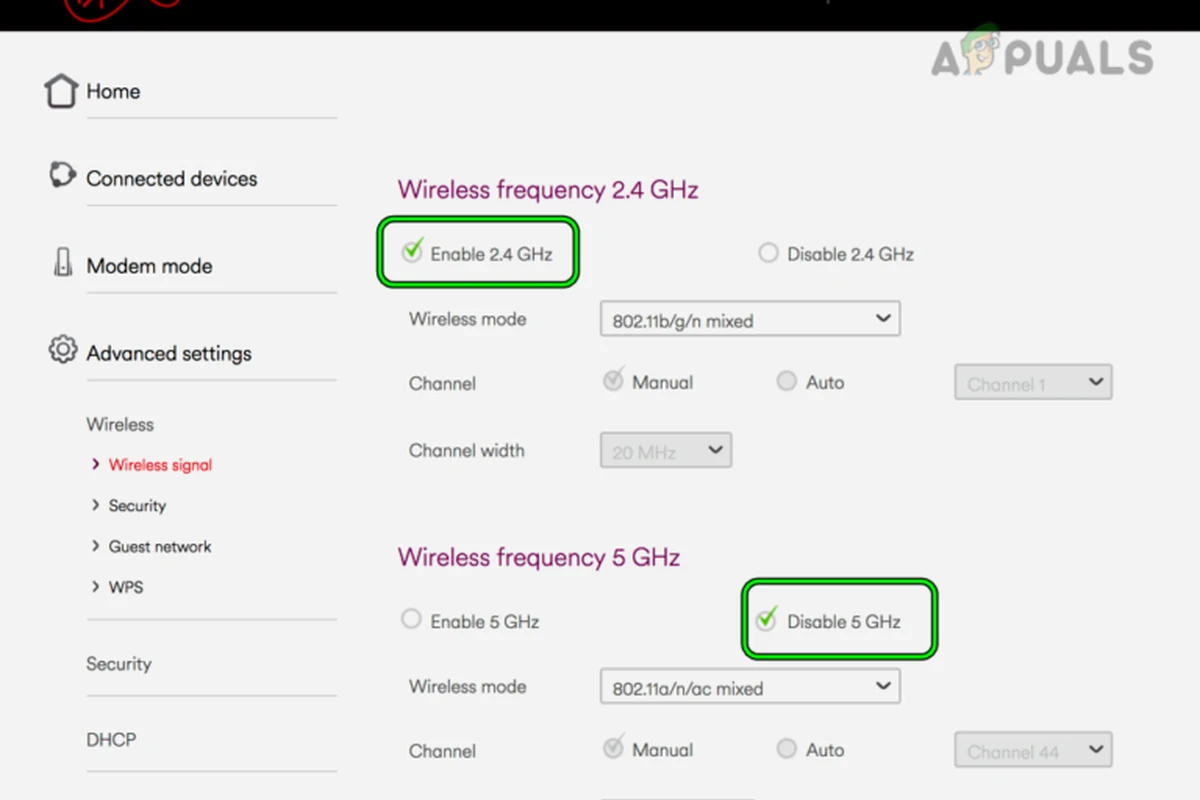
সমাধান: রাউটারের অ্যাডমিন প্যানেলে ঢুকে (যেমন 192.168.0.1 বা 192.168.1.1) Smart Connect বন্ধ করে 2.4GHz ও 5GHz-এর জন্য আলাদা নাম দিন (যেমন Home_2.4G এবং Home_5G)। পাশাপাশি 2.4GHz-এর Security Mode-এ WPA2-PSK (AES) রাখুন—অনেক ক্যামেরা নতুন WPA3 সাপোর্ট করে না। রাউটারে বেশি ইউজার কানেক্ট থাকলে নেট স্লো হয়েও ক্যামেরা অফলাইন দেখাতে পারে—এ বিষয়ে পড়ুন: রাউটারে বেশি ইউজার কানেক্ট হলে নেট স্লো হওয়ার সমাধান।
ধাপ ৪: ওয়াইফাইয়ের নাম বা পাসওয়ার্ড পরিবর্তন করে থাকলে কী করবেন?
আপনি যদি সম্প্রতি রাউটারের ওয়াইফাই পাসওয়ার্ড বা নাম পরিবর্তন করে থাকেন (দেখুন: রাউটার পাসওয়ার্ড রিসেট ও রি-কনফিগারেশন গাইড), তবে ক্যামেরা আর পুরোনো পাসওয়ার্ড দিয়ে যুক্ত হতে পারবে না। এক্ষেত্রে ক্যামেরা ফ্যাক্টরি রিসেট না করেও Tapo বা Imou অ্যাপের ভেতর কিছু মডেলে ‘Change Wi-Fi’ অপশন পাওয়া যায় (যদি ব্লুটুথ পেয়ারিং থাকে)। আর তা না থাকলে নিচের ধাপ ৫ অনুসরণ করে রিসেট দিয়ে নতুন পাসওয়ার্ড দিন।
ধাপ ৫: হার্ড রিসেট ও দ্রুত রি-পেয়ারিং (২ মিনিট)
কোনো কিছুতেই কাজ না হলে ক্যামেরাটি রিসেট করে নতুন করে যুক্ত করুন—এতে আপনার মেমোরি কার্ডে থাকা পুরোনো ভিডিও ডিলিট হবে না (তবুও নিরাপত্তার খাতিরে রিসেটের আগে কার্ড খুলে নিতে পারেন):
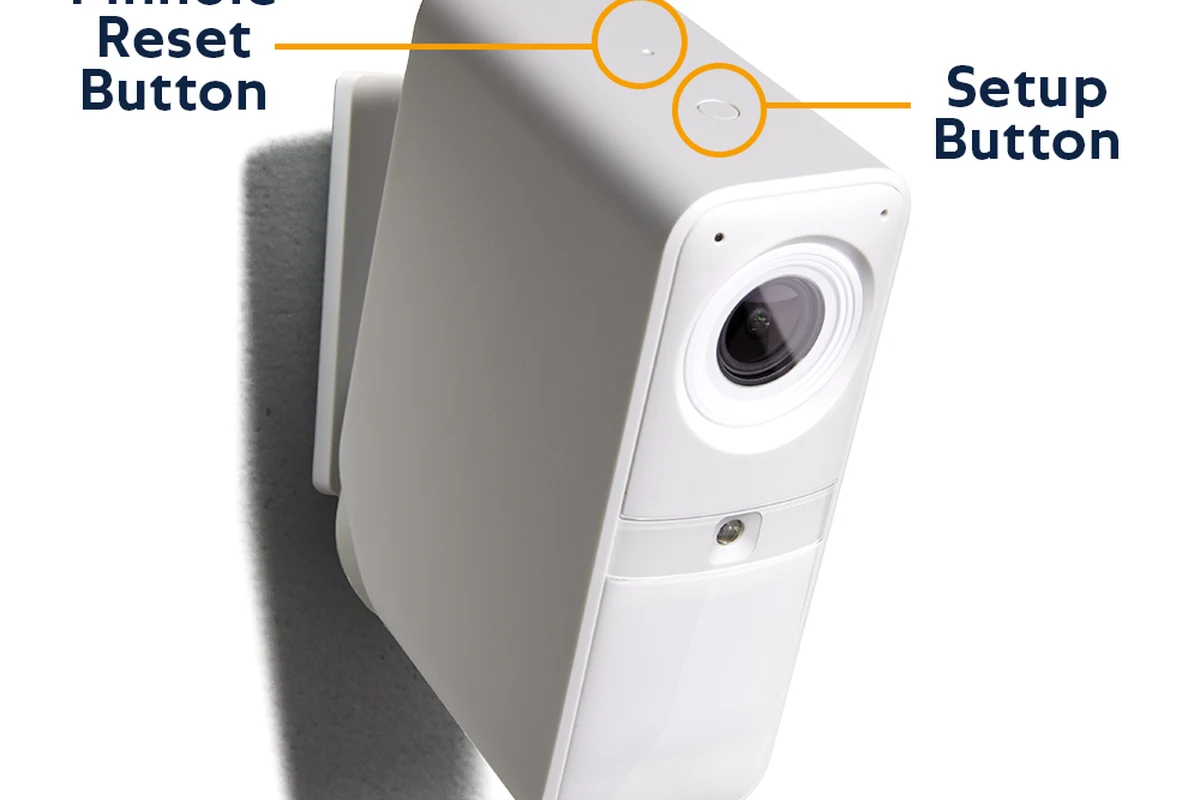
- ক্যামেরা চালু থাকা অবস্থায় লেন্সটি হাত দিয়ে ওপরে তুলুন (অথবা পেছনের দিকে দেখুন)। মেমোরি কার্ড স্লটের পাশেই ছোট একটি RESET বাটন বা পিনহোল পাবেন।
- একটি সিম ইজেক্টর পিন বা সুই দিয়ে বাটনটি ৫ থেকে ১০ সেকেন্ড চেপে ধরে রাখুন যতক্ষণ না ক্যামেরা থেকে ‘বিপ’ শব্দ হয় বা “Reset Successful” ভয়েস শোনা যায়।
- ৩০ সেকেন্ড অপেক্ষা করলে ক্যামেরা ঘুরে ক্যালিব্রেট হবে এবং লাল-সবুজ লাইট জ্বলতে থাকবে।
- এবার অ্যাপ থেকে পুরোনো অফলাইন ডিভাইসটি রিমুভ করে (অথবা একই ডিভাইসের ওপর ‘+’ বাটনে ক্লিক করে) আপনার ২.৪ গিগাহার্জ ওয়াইফাইয়ের সাথে পুনরায় পেয়ার করুন।
৩. ব্র্যান্ড অনুযায়ী অফলাইন রিকানেক্ট ও ওয়াইফাই চ্যানেল টিপস
সব ক্যামেরা একই অ্যাপে চলে না, তাই জনপ্রিয় ব্র্যান্ডগুলোর বিশেষ কিছু রিকানেক্ট কৌশল জেনে রাখা ভালো:
- TP-Link Tapo (C200 / C210): Tapo ক্যামেরা অফলাইন হলে রিসেট করার আগে অ্যাপের হোমস্ক্রিন থেকে ডিভাইসটি ডিলিট করবেন না। অনেক সময় শুধু রাউটার রিবুট করলেই চলে আসে। আর রিসেট করতে হলে লেন্স ওপরে তুলে ‘RESET’ বাটন ৫ সেকেন্ড চাপুন (শুধু ওয়াইফাই রিসেট) অথবা ১০ সেকেন্ড চাপুন (ফ্যাক্টরি রিসেট)।
- Imou (Ranger 2 / 2C): Imou Life অ্যাপে অফলাইন দেখালে প্রথমে পাওয়ার কেবল খুলে ১০ সেকেন্ড পর লাগান। যদি সবুজ আলো না জ্বলে তবে Imou-এর পিনহোলে ১০ সেকেন্ড চাপ দিয়ে ধরে আবার QR কোড স্ক্যান করে যুক্ত করুন।
- Xiaomi (C200 / 360): শাওমি ক্যামেরায় অনেক সময় Mi Home অ্যাপের ‘Server Region’ পরিবর্তন হয়ে গেলে (যেমন Bangladesh থেকে China বা Singapore) ক্যামেরা অফলাইন দেখায়! তাই অ্যাপের Profile > Settings > Region সবসময় সঠিক রিজিয়নে রাখুন।
- V380 / Yoosee ক্যামেরা: সস্তা ক্যামেরাগুলোর সার্ভার মাঝেমধ্যে মেইনটেন্যান্সে থাকলে অফলাইন দেখায়। এগুলোতে পাওয়ার সাইকেল করার পাশাপাশি রাউটারের চ্যানেল ফিক্স করে দিলে কানেকশন অনেক স্টেবল হয়।
রাউটারের ওয়াইফাই চ্যানেল (Channel 1, 6, 11) এবং ব্যান্ডউইথ জ্যাম
শহরের ফ্ল্যাট বাড়িতে আশেপাশের ২০–৩০টি ফ্ল্যাটের রাউটারের সিগন্যাল একসাথে ধাক্কা খায়, যাকে ‘Wi-Fi Interference’ বলে। রাউটার যদি অটো চ্যানেলে এমন একটি চ্যানেলে চলে যায় যেখানে অনেক জ্যাম, তবে দূরের রুমে থাকা ক্যামেরা হঠাৎ ডিসকানেক্ট হয়ে যায়। রাউটারের 2.4GHz Wireless Settings-এ গিয়ে Channel Width 20MHz এবং Channel 1, 6 অথবা 11-এর মধ্যে যেটি ফাঁকা সেটি ফিক্স করে দিলে সিগন্যাল ড্রপ অনেক কমে যায়। এ বিষয়ে আরও বিস্তারিত জানতে আমাদের ২৫০০ টাকার মধ্যে সেরা ডুয়াল-ব্যান্ড রাউটার গাইডটি দেখতে পারেন।
৪. ক্যামেরা যাতে আর কখনো অফলাইন না হয় তার ৪টি স্থায়ী সমাধান
- রাউটারে Static IP / DHCP Reservation সেট করুন: অনেক সময় একাধিক ডিভাইস কানেক্ট হলে রাউটার ক্যামেরার লোকাল আইপি অ্যাড্রেস বদলে দেয়, ফলে ক্যামেরা হ্যাং হয়ে যায়। রাউটারের DHCP Settings থেকে ক্যামেরার MAC Address-এর বিপরীতে একটি স্থায়ী আইপি (Address Reservation) সেট করে দিন।
- দুর্বল সিগন্যাল দূর করুন: ক্যামেরা এবং রাউটারের মাঝখানে দুটির বেশি কংক্রিট দেয়াল থাকলে সিগন্যাল ড্রপ করে। সেক্ষেত্রে আমাদের ওয়াইফাই রাউটার স্পিড বাড়ানোর উপায় দেখুন অথবা মাঝপথে একটি Wi-Fi রেঞ্জ এক্সটেন্ডার বসিয়ে নিন।
- লোডশেডিংয়ে মিনি ইউপিএস (Mini UPS): বিদ্যুৎ যাওয়া-আসার সময় ভোল্টেজ ওঠানামা ও রিবুট জটিলতা এড়াতে রাউটার ও ক্যামেরার জন্য একটি রাউটার মিনি ইউপিএস ব্যবহার করাই সবচেয়ে কার্যকর স্থায়ী সমাধান।
- অটোরিবুট টাইমার: অনেক ক্যামেরা (যেমন Tapo C200 ও Imou Ranger 2C) অ্যাপ সেটিংসে Auto Reboot অপশন দেয়। সপ্তাহে একদিন ভোর ৪টায় অটো রিবুট সেট করে রাখলে ক্যামেরার র্যাম ক্লিয়ার থাকে এবং অফলাইন হওয়ার প্রবণতা শূন্যে নেমে আসে।
৫. ওয়াইফাই ক্যামেরার পাওয়ার অ্যাডাপ্টার ও কেবলের ভূমিকা
অনেক ব্যবহারকারীই জানেন না যে ক্যামেরা বারবার অফলাইন হওয়ার অন্যতম গোপন কারণ হলো দুর্বল পাওয়ার সাপ্লাই। একটি ওয়াইফাই ক্যামেরা যখন রাতে ইনফ্রারেড নাইট ভিশন লাইট অন করে এবং একই সাথে মোটর ঘুরিয়ে ওয়াইফাই সিগন্যাল পাঠায়, তখন এর পাওয়ার চাহিদা সর্বোচ্চ পর্যায়ে পৌঁছায়।
আপনি যদি বক্সের অরিজিনাল কেবলের বদলে বাজার থেকে কেনা ২০–৩০ ফিট লম্বা সস্তা ইউএসবি কেবল জোড়া দিয়ে থাকেন, তবে তারের ভেতরের রোধের (Resistance) কারণে ভোল্টেজ ড্রপ হয় (৫ ভোল্ট নেমে ৪.১ ভোল্টে চলে আসে)। এতে ক্যামেরার ওয়াইফাই মডিউল পর্যাপ্ত কারেন্ট না পেয়ে বারবার রিস্টার্ট নিতে থাকে এবং অ্যাপে অফলাইন দেখায়। তাই লম্বা দূরত্বের ক্ষেত্রে কখনোই চিকন ইউএসবি কেবল লম্বা করবেন না; বরং মূল এসি পাওয়ার সকেট (২২০ ভোল্ট এক্সটেনশন কর্ড) ক্যামেরার কাছাকাছি নিয়ে গিয়ে বক্সের ছোট অরিজিনাল অ্যাডাপ্টার লাগান।
প্রশ্নোত্তর (FAQ): অফলাইন ক্যামেরা নিয়ে সাধারণ জিজ্ঞাসা
১. ক্যামেরা অফলাইনে থাকাকালীন কি মেমোরি কার্ডে ভিডিও রেকর্ড হয়?
হ্যাঁ! যদি ক্যামেরায় বিদ্যুৎ থাকে এবং শুধু ওয়াইফাই বা ইন্টারনেটের কারণে অফলাইন দেখায়, তবে মেমোরি কার্ডে ২৪ ঘণ্টা রেকর্ডিং চলতেই থাকে। এ বিষয়ে বিস্তারিত পড়ুন: ইন্টারনেট ছাড়া কি ওয়াইফাই সিসিটিভি ক্যামেরা রেকর্ড করতে পারে?
২. ক্যামেরা রিসেট করলে কি মেমোরি কার্ডের পুরোনো ভিডিও মুছে যাবে?
না, ক্যামেরার রিসেট বাটন শুধু ওয়াইফাই ও অ্যাপের সেটিংস মুছে দেয়—মেমোরি কার্ড ফরম্যাট করে না। তবে সতর্কতা হিসেবে রিসেট করার আগে পাওয়ার খুলে মেমোরি কার্ডটি বের করে নিয়ে রিসেট ও সেটআপ শেষে আবার ঢোকানো ভালো।
৩. নতুন রাউটার লাগানোর পর আগের ক্যামেরা কীভাবে কানেক্ট করব?
সহজ ট্রিক হলো—নতুন রাউটারেও ঠিক আগের রাউটারের একই ওয়াইফাই নাম (SSID) ও পাসওয়ার্ড সেট করে দেওয়া! তাহলে ক্যামেরা রিসেট ছাড়াই অটোমেটিক কানেক্ট হয়ে যাবে। আর নাম-পাসওয়ার্ড আলাদা হলে ক্যামেরা রিসেট করে নতুন করে যুক্ত করতে হবে।
৪. বারবার অফলাইন হওয়া কি ক্যামেরা নষ্ট হওয়ার লক্ষণ?
বেশিরভাগ ক্ষেত্রে না; এটি দুর্বল ওয়াইফাই সিগন্যাল, রাউটারের পাওয়ার সমস্যা বা নিম্নমানের ইউএসবি অ্যাডাপ্টারের লক্ষণ। অ্যাডাপ্টার বদলে ও রাউটারের কাছে এনে পরীক্ষা করলে বিষয়টি স্পষ্ট হয়ে যাবে।
৫. সেরা বাজেট ওয়াইফাই ক্যামেরা কোনগুলো যেগুলো সহজে অফলাইন হয় না?
ভালো চিপসেট ও স্টেবল ফার্মওয়্যারের জন্য TP-Link Tapo C200, Imou Ranger 2C এবং Xiaomi C200 বেশ নির্ভরযোগ্য। তুলনা দেখতে পড়ুন: ৩৫০০ টাকার মধ্যে সেরা ৪টি ৩৬০° ওয়াইফাই সিসিটিভি ক্যামেরা।
৬. ক্যামেরা কি মোবাইলের হটস্পট দিয়ে রিকানেক্ট ও টেস্ট করা যাবে?
হ্যাঁ, আপনার বাসার ওয়াইফাই রাউটারে সমস্যা নাকি ক্যামেরায় সমস্যা—তা ধরার সবচেয়ে সহজ উপায় হলো একটি ফোনের মোবাইল ডেটা ও হটস্পট (2.4GHz) অন করে ক্যামেরাটি সেখানে যুক্ত করে দেখা। যদি হটস্পটে ক্যামেরা দ্রুত অনলাইন হয়ে যায়, তবে বুঝবেন ক্যামেরা একদম ঠিক আছে, সমস্যা আপনার মূল রাউটারের সেটিংস বা আইএসপি সংযোগে।
৭. পাবলিক বা শেয়ারড ওয়াইফাইয়ে ক্যামেরা কানেক্ট করা কি নিরাপদ?
একদমই না। দোকান বা অফিসের প্রাইভেট ওয়াইফাইয়ে ক্যামেরা চালানো উচিত এবং সবসময় ক্যামেরা অ্যাপে Two-Factor Authentication (2FA) ও ডিভাইস এনক্রিপশন পাসওয়ার্ড চালু রাখা উচিত, যাতে কেউ আপনার ক্যামেরা ফিডে অনধিকার প্রবেশ করতে না পারে।
৬. রাউটারের ডুয়াল-ব্যান্ড ও মেশ ওয়াইফাইয়ে ক্যামেরা কানেক্ট না হলে কী করব?
আধুনিক মেশ ওয়াইফাই (Mesh Wi-Fi) সিস্টেমে অনেক সময় 2.4GHz ও 5GHz আলাদা করা যায় না। সেক্ষেত্রে মেশ রাউটারের অ্যাপে (যেমন Deco বা Halo) গিয়ে সাময়িকভাবে ‘5GHz Disable’ অথবা ‘2.4GHz IoT Network’ অপশন অন করে ক্যামেরাটি পেয়ার করে নিতে হয়; একবার পেয়ার হয়ে গেলে ৫ গিগাহার্জ আবার চালু করলেও ক্যামেরা নির্বিঘ্নে চলতে থাকে। মেশ ওয়াইফাই নিয়ে বিস্তারিত জানতে পড়ুন: বাসা বা ডুপ্লেক্সে মেশ ওয়াইফাই বনাম এক্সটেন্ডার: কোনটি বেটার?।
শেষ কথা
ওয়াইফাই ক্যামেরা অফলাইনে চলে যাওয়া কোনো বড় যান্ত্রিক ত্রুটি নয়—বরং সামান্য নেটওয়ার্ক বা পাওয়ার সিঙ্কজনিত সমস্যা। আগে এলইডি লাইট দেখে কারণ শনাক্ত করে রাউটার-ক্যামেরা পাওয়ার সাইকেল করুন, 2.4GHz ব্যান্ড নিশ্চিত করুন এবং প্রয়োজনে রিসেট করে মাত্র ৫ মিনিটেই আবার লাইভ মনিটরিংয়ে ফিরে আসুন।

Comments are closed.