
রাউটার পাসওয়ার্ড ভুলে গেলে রিসেট ও রি-কনফিগারেশন গাইড
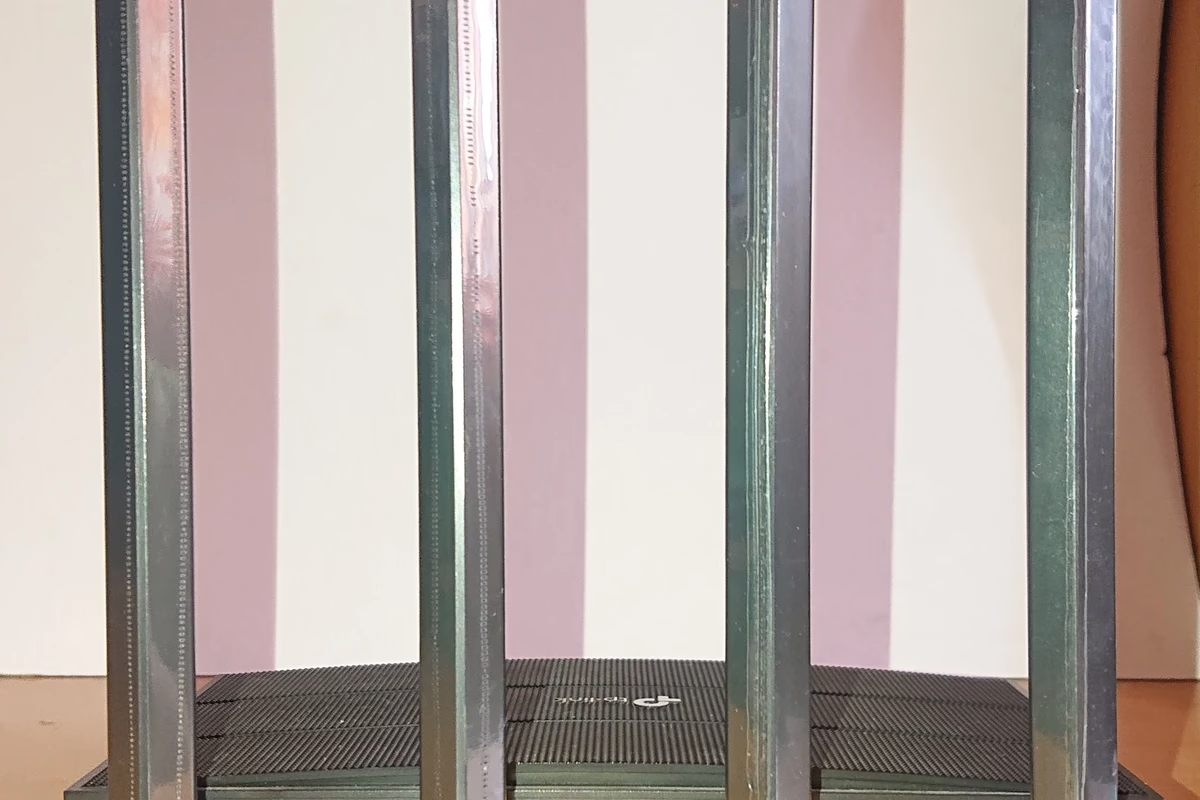
বাসার ওয়াইফাই পাসওয়ার্ড বা রাউটারের অ্যাডমিন প্যানেলে লগইন করার পাসওয়ার্ড ভুলে যাওয়া একটি অত্যন্ত স্বাভাবিক ও নিয়মিত সমস্যা। বিশেষ করে নতুন ফোন বা টিভিতে ওয়াইফাই কানেক্ট করার সময় পাসওয়ার্ড মনে না থাকলে বিপাকে পড়তে হয়। আবার অনেকে রাউটারের সেটিংস পরিবর্তন করতে গিয়ে দেখেন অ্যাডমিন পাসওয়ার্ড ভুল দেখাচ্ছে। এমন পরিস্থিতিতে অনেকেই ভয় পেয়ে যান যে কীভাবে ইন্টারনেট ফিরে পাবেন। প্রকৃতপক্ষে, পুরো প্রক্রিয়াটি অত্যন্ত নিয়মতান্ত্রিক। আপনি চাইলে কোনো টেকনিশিয়ান ছাড়াই ঘরে বসে মাত্র কয়েক মিনিটের মধ্যে রাউটার হার্ডওয়্যার রিসেট দিয়ে সম্পূর্ণ নতুন করে ইন্টারনেট সেটআপ করে নিতে পারেন। এই ধাপে ধাপে নির্দেশিকায় পাসওয়ার্ড রিকভারির গোপন কৌশল, হার্ড রিসেট পদ্ধতি এবং নতুন করে ইন্টারনেট রি-কনফিগার করার সম্পূর্ণ গাইড তুলে ধরা হলো।
আগে বুঝুন: কোন পাসওয়ার্ডটি ভুলে গেছেন?
একটি রাউটারে মূলত দুটি সম্পূর্ণ আলাদা পাসওয়ার্ড থাকে। রিসেট দেওয়ার আগে নিশ্চিত হোন আপনার সমস্যাটি কোনটির:
মোবাইল বা ল্যাপটপে ইন্টারনেট কানেক্ট করার পাসওয়ার্ড। এটি ফোন বা পিসি থেকে খুব সহজে রিসেট ছাড়াই দেখা সম্ভব।
192.168.0.1 প্যানেলে ঢোকার পাসওয়ার্ড। এটি ভুলে গেলে রাউটার ফিজিক্যাল রিসেট দেওয়া ছাড়া বিকল্প নেই।
ধাপ ১: রাউটার রিসেট না করে ওয়াইফাই পাসওয়ার্ড বের করার সহজ উপায়
যদি বাসায় ইতোমধ্যে কোনো একটি ফোন বা কম্পিউটারে ওয়াইফাই কানেক্টেড থাকে, তবে রাউটার রিসেট করার কোনো প্রয়োজনই নেই। নিচের দুটি পদ্ধতির যেকোনো একটি দিয়ে ২ সেকেন্ডেই পাসওয়ার্ড বের করা যায়:
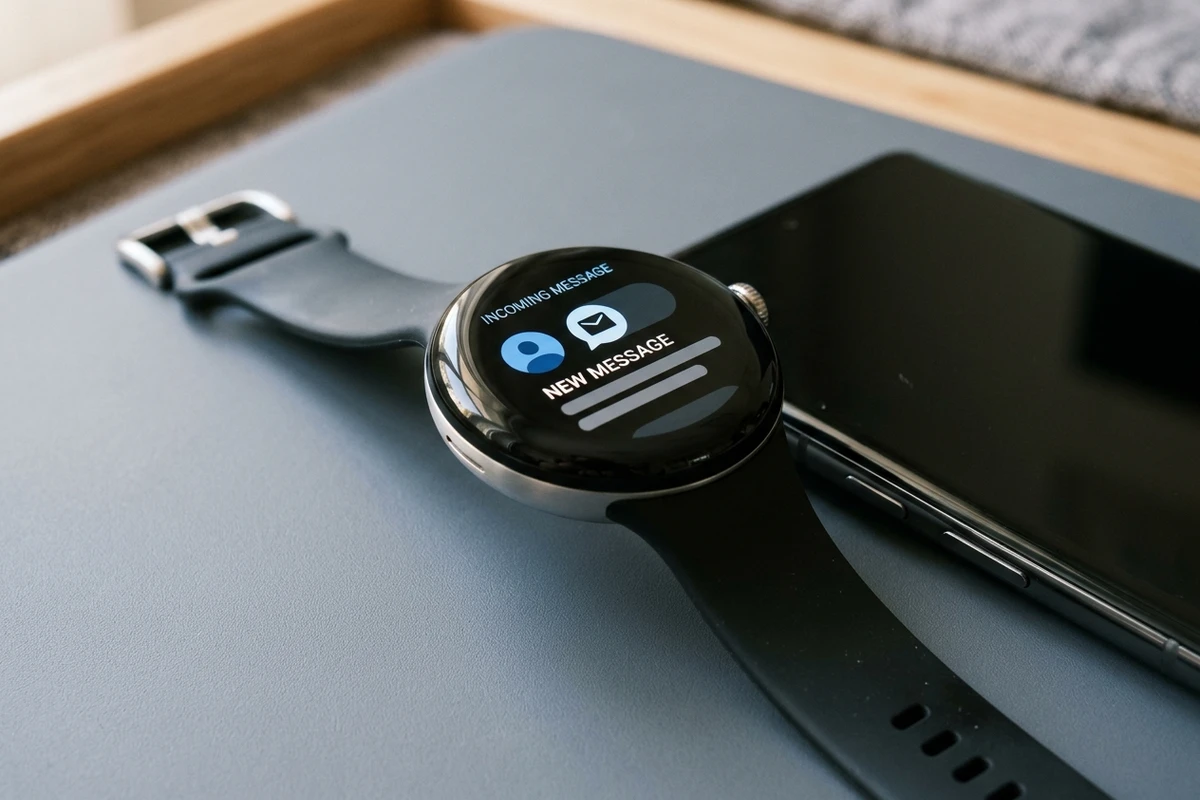
মোবাইল ওয়াইফাই কিউআর কোড স্ক্যান করে তাৎক্ষণিক সংরক্ষিত পাসওয়ার্ড উন্মোচন
- অ্যান্ড্রয়েড ফোনের কিউআর কোড (Wi-Fi QR Code): আপনার যে ফোনে ওয়াইফাই কানেক্টেড আছে সেটির Settings > Wi-Fi মেনুতে যান। কানেক্টেড ওয়াইফাই নামের পাশে থাকা সেটিংস আইকন বা ‘Share’ অপশনে ট্যাপ করুন। স্ক্রিনে একটি কিউআর কোড আসবে এবং কোডের নিচেই পরিষ্কার অক্ষরে আপনার আসল ওয়াইফাই পাসওয়ার্ডটি দৃশ্যমান হবে।
- উইন্ডোজ কম্পিউটার থেকে (Windows PC): যে ল্যাপটপ বা পিসিতে ওয়াইফাই কানেক্টেড আছে, সেখানে Control Panel > Network and Sharing Center-এ যান। Wi-Fi স্ট্যাটাস উইন্ডো ওপেন করে ‘Wireless Properties’ > ‘Security’ ট্যাবে যান। এবার ‘Show characters’ বক্সে টিক চিহ্ন দিলেই তারকা চিহ্নের পেছনের আসল পাসওয়ার্ডটি দেখা যাবে।
ধাপ ২: রাউটার হার্ড রিসেট দেওয়ার আগে অতি গুরুত্বপূর্ণ সতর্কতা
যদি আপনি রাউটারের অ্যাডমিন পাসওয়ার্ড ভুলে গিয়ে থাকেন এবং হার্ড রিসেট দিতেই হয়, তবে থামুন এবং নিশ্চিত করুন:
সতর্কতা: রাউটার রিসেট দিলে আপনার লোকাল আইএসপির দেওয়া ইন্টারনেট ডায়াল-আপ কনফিগারেশন পুরোপুরি মুছে যাবে। রিসেট দেওয়ার আগেই নিশ্চিত করুন আপনার কাছে আইএসপির দেওয়া PPPoE Username এবং Password রয়েছে। যদি এটি না জানেন, তবে আগে আপনার ইন্টারনেট প্রোভাইডারকে ফোন করে ইউজারনেম ও পাসওয়ার্ডটি জেনে লিখে রাখুন; অন্যথায় রিসেটের পর নেট চালু করা যাবে না।
ধাপ ৩: হার্ডওয়্যার রিসেট প্রোটোকল (The 10-Second Physical Reset)
রাউটারের সব মেমোরি মুছে ফ্যাক্টরি ডিফল্ট অবস্থায় ফিরিয়ে নেওয়ার জন্য ফিজিক্যাল রিসেট দিতে হবে:
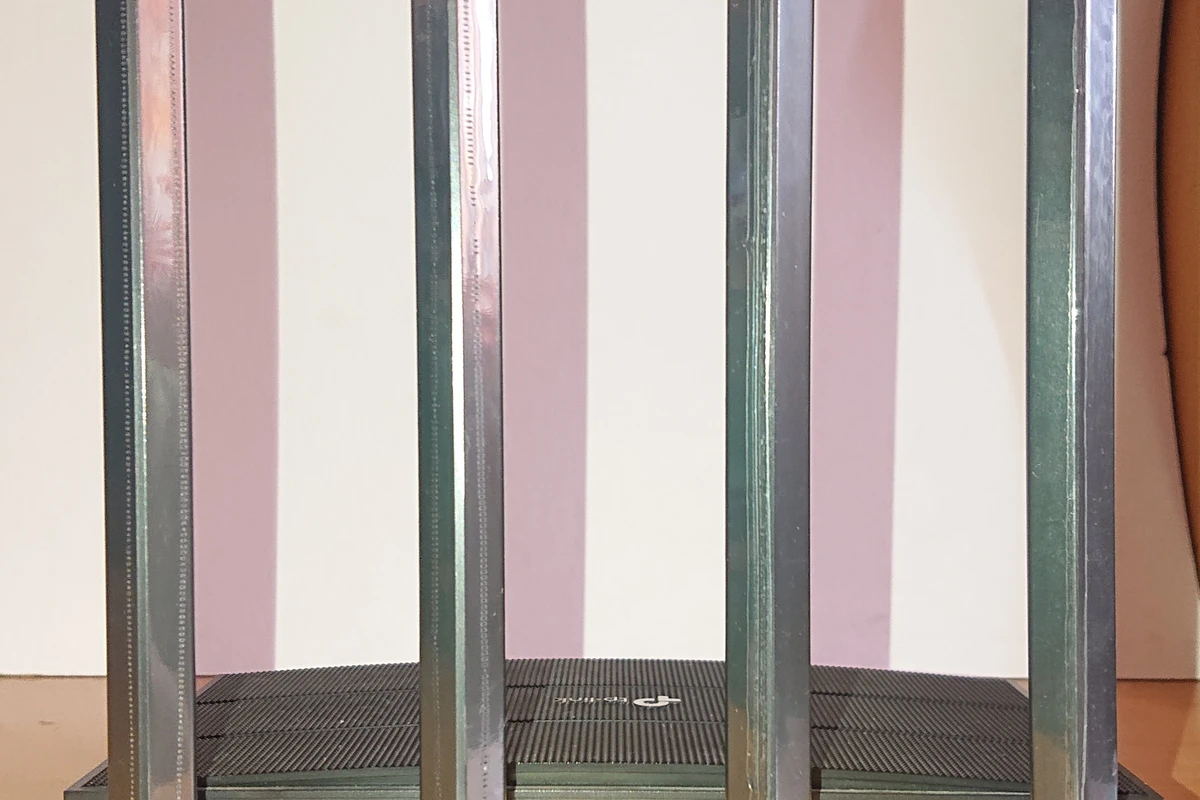
রাউটার চালু অবস্থায় একটি টুথপিক বা পিন দিয়ে পেছনের Reset বাটনে ১০ সেকেন্ড চেপে ধরে রাখুন
- রাউটারটি অন (Power On) অবস্থায় রাখুন।
- রাউটারের পেছনের প্যানেলে লক্ষ্য করুন একটি ছোট ছিদ্র বা বাটন রয়েছে যার পাশে ‘Reset’ বা ‘WPS/Reset’ লেখা আছে।
- একটি সোজা পেপারক্লিপ, সিম ইজেক্টর পিন বা টুথপিকের মাথা দিয়ে সেই ছিদ্রের ভেতরের বাটনে আলতো চাপ দিন। একটি হালকা ক্লিক অনুভব করবেন।
- বাটনটি টানা ৮ থেকে ১০ সেকেন্ড চেপে ধরে রাখুন।
- রাউটারের সামনের সবকটি এলইডি লাইট একসাথে জ্বলে উঠে আবার বন্ধ হয়ে যাবে। তখন পিনটি ছেড়ে দিন। রাউটার স্বয়ংক্রিয়ভাবে রিবুট হবে এবং সম্পূর্ণ ফ্যাক্টরি ডিফল্ট হয়ে যাবে।
ধাপ ৪: ডিফল্ট গেটওয়ে ও রাউটারে প্রাথমিক প্রবেশ
রিসেট সম্পন্ন হওয়ার পর রাউটারটিতে কোনো কাস্টম পাসওয়ার্ড থাকবে না। রাউটারের নিচের স্টিকারে মুদ্রিত ডিফল্ট নাম (যেমন TP-Link_XXXX বা Tenda_XXXX) কোনো পাসওয়ার্ড ছাড়াই বা স্টিকারে থাকা ডিফল্ট পিন দিয়ে আপনার ফোনে কানেক্ট করুন।
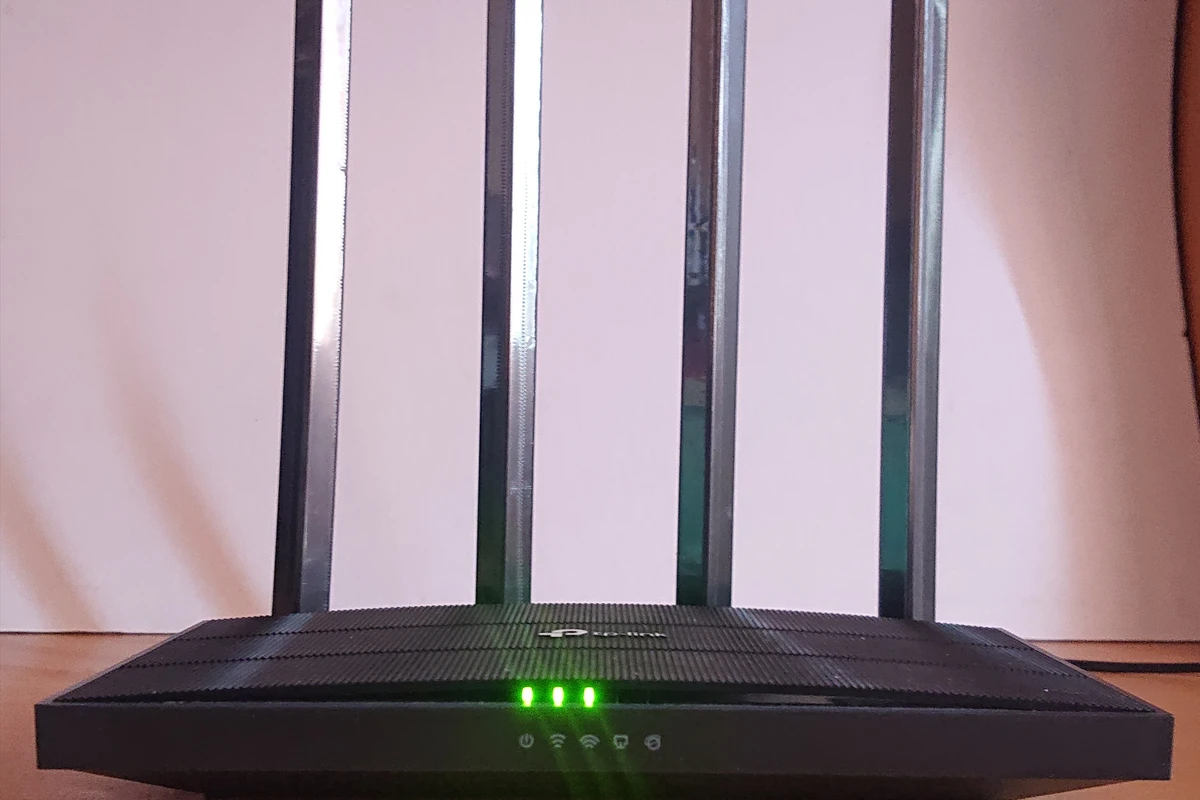
ব্রাউজারে ডিফল্ট আইপি অ্যাড্রেস টাইপ করে কুইক সেটআপ উইজার্ডে প্রবেশ
- ফোনের গুগল ক্রোম বা যেকোনো ব্রাউজার ওপেন করে অ্যাড্রেস বারে টাইপ করুন: 192.168.0.1 অথবা 192.168.1.1 (টিপি-লিংকের ক্ষেত্রে tplinkwifi.net এবং মারকিউসিসের ক্ষেত্রে mwlogin.net)।
- স্ক্রিনে লগইন পেজ আসবে। পুরনো মডেলে ডিফল্ট ইউজারনেম ও পাসওয়ার্ড থাকে admin / admin। আধুনিক নতুন মডেলগুলোতে সরাসরি আপনার পছন্দমতো নতুন একটি শক্তিশালী অ্যাডমিন পাসওয়ার্ড তৈরি করতে বলা হবে। নতুন পাসওয়ার্ড দিয়ে লগইন সম্পন্ন করুন।
ধাপ ৫: সম্পূর্ণ রি-কনফিগারেশন প্রটোকল (Quick Setup Wizard)
লগইন করার পর ইন্টারনেট সচল করতে নিচের ৫টি তথ্য পূরণ করুন:
- কুইক সেটআপ শুরু: মেনু থেকে ‘Quick Setup’ বা ‘Internet Setup’ উইজার্ড সিলেক্ট করুন।
- কানেকশন টাইপ নির্বাচন: ইন্টারনেট কানেকশন টাইপে সিলেক্ট করুন PPPoE (বাংলাদেশের ৯৫% ব্রডব্যান্ড আইএসপি পিপিআইপি ব্যবহার করে)।
- আইএসপি ক্রেডেনশিয়াল বসানো: আইএসপি থেকে সংগ্রহ করা আপনার নির্দিষ্ট Username এবং Password নির্ভুলভাবে টাইপ করুন।
- নতুন ওয়াইফাই নাম ও পাসওয়ার্ড নির্ধারণ: Wireless Settings মেনুতে গিয়ে আপনার পছন্দমতো সুন্দর একটি নতুন ওয়াইফাই নাম (SSID) দিন এবং Security সেকশনে WPA2-PSK (AES) সিলেক্ট করে সর্বনিম্ন ৮ অক্ষরের একটি শক্তিশালী ওয়াইফাই পাসওয়ার্ড সেট করুন।
- সেভ ও ফিনিশ: ‘Save’ বা ‘Reboot’ বাটনে ক্লিক করুন। রাউটার রিস্টার্ট নিয়ে ৩০ সেকেন্ডের মধ্যে ইন্টারনেট চালু করে দেবে এবং রাউটারের সামনের ইন্টারনেট এলইডি বাতি নীল বা সবুজ রঙ ধারণ করবে।
ধাপ ৬: ভবিষ্যতের সুরক্ষায় ব্যাকআপ ফাইল ডাউনলোড
সবকিছু ঠিকঠাক কনফিগার করার পর রাউটার অ্যাডমিন প্যানেলের System Tools > Backup & Restore মেনুতে যান। সেখানে থাকা ‘Backup’ বাটনে ক্লিক করলে আপনার কম্পিউটারে বা ফোনে একটি ক্ষুদ্র config.bin ফাইল ডাউনলোড হবে। ভবিষ্যতে কখনো আবার পাসওয়ার্ড ভুলে গেলে বা রাউটার হ্যাং করলে কষ্ট করে নতুন করে কনফিগার করতে হবে না; কেবল এই ফাইলটি আপলোড করলেই ৫ সেকেন্ডে সব সেটিংস নিজে নিজেই রিস্টোর হয়ে যাবে।
বিভিন্ন ব্র্যান্ডের ডিফল্ট আইপি ও লগইন তথ্য
| রাউটার ব্র্যান্ড | ডিফল্ট আইপি / ওয়েব ইউআরএল | ডিফল্ট ইউজারনেম | ডিফল্ট পাসওয়ার্ড |
|---|---|---|---|
| TP-Link | 192.168.0.1 / tplinkwifi.net | admin | admin (নতুন মডেলে ইউজার ক্রিয়েট) |
| Tenda | 192.168.0.1 / tendawifi.com | admin | ব্ল্যাঙ্ক (ফাঁকা) বা admin |
| Mercusys | 192.168.1.1 / mwlogin.net | (প্রয়োজন নেই) | প্রথমবার নতুন পাসওয়ার্ড বানাতে হয় |
| Netis | 192.168.1.1 / netis.cc | guest | guest@xxxx (অথবা পাসওয়ার্ড ছাড়া) |
| D-Link | 192.168.0.1 | admin | ফাঁকা (খালি রেখে লগইন) |
সচরাচর জিজ্ঞাসিত প্রশ্ন (FAQ)
১. রাউটার রিসেট দিলে কি আমার ইন্টারনেট লাইন বন্ধ হয়ে যাবে?
আপনার ইন্টারনেট সংযোগ লাইন অক্ষত থাকবে; কিন্তু রাউটারের মেমোরি ফাঁকা হয়ে যাওয়ায় রাউটারটি ইন্টারনেট ডায়াল করতে পারবে না। আপনার আইএসপির দেওয়া ইউজারনেম ও পাসওয়ার্ড রাউটারে পুনরায় বসিয়ে সেভ করলেই ইন্টারনেট আবার আগের মতো চলতে শুরু করবে।
২. 192.168.0.1 টাইপ করলে পেজ লোড হয় না কেন?
নিশ্চিত করুন আপনার মোবাইল বা পিসিটি সংশ্লিষ্ট রাউটারের ওয়াইফাই বা ল্যান ক্যাবলের সাথে যুক্ত রয়েছে এবং ফোনের মোবাইল ডাটা (Cellular Data) বন্ধ আছে। এছাড়া কিছু ব্র্যান্ডের ডিফল্ট আইপি 192.168.1.1 হয়ে থাকে; রাউটারের নিচের স্টিকার দেখে সঠিক আইপিটি ব্রাউজ করুন।
৩. আইএসপির দেওয়া ইউজারনেম বা পাসওয়ার্ড কোথায় পাব?
ইন্টারনেট সংযোগ নেওয়ার সময় আইএসপি থেকে দেওয়া রসিদ বা ক্যাশমেমোতে এটি লেখা থাকে। যদি তা হারিয়ে গিয়ে থাকে, তবে আপনার ইন্টারনেট প্রোভাইডারের কাস্টমার কেয়ারে আপনার ক্লায়েন্ট আইডি বা ফোন নম্বর দিয়ে কল করলেই তারা তৎক্ষণাৎ এসএমএসে আপনার PPPoE ইউজারনেম ও পাসওয়ার্ড জানিয়ে দেবে।
৪. রিসেট বাটন কতক্ষণ চেপে ধরে রাখতে হয়?
সাধারণত ৮ থেকে ১০ সেকেন্ড চেপে ধরে রাখতে হয়। ১-২ সেকেন্ড চেপে ছেড়ে দিলে রাউটার শুধু সাধারণ রিস্টার্ট নেয়, ফ্যাক্টরি রিসেট হয় না। সামনের সবকটি বাতি একসাথে জ্বলে উঠলে বুঝতে হবে রিসেট সফল হয়েছে।
৫. রি-কনফিগারেশনের পর কি ফোনের পাসওয়ার্ড পরিবর্তন করতে হবে?
হ্যাঁ, রাউটার রি-কনফিগার করার সময় আপনি যে নতুন ওয়াইফাই নাম এবং পাসওয়ার্ড সেট করবেন, বাসার প্রতিটি স্মার্টফোন ও টিভিতে সেই নতুন পাসওয়ার্ড দিয়ে পুনরায় কানেক্ট করতে হবে।

Comments are closed.