
রাউটারে বেশি ইউজার কানেক্ট হলে নেট স্লো হওয়ার সমাধান
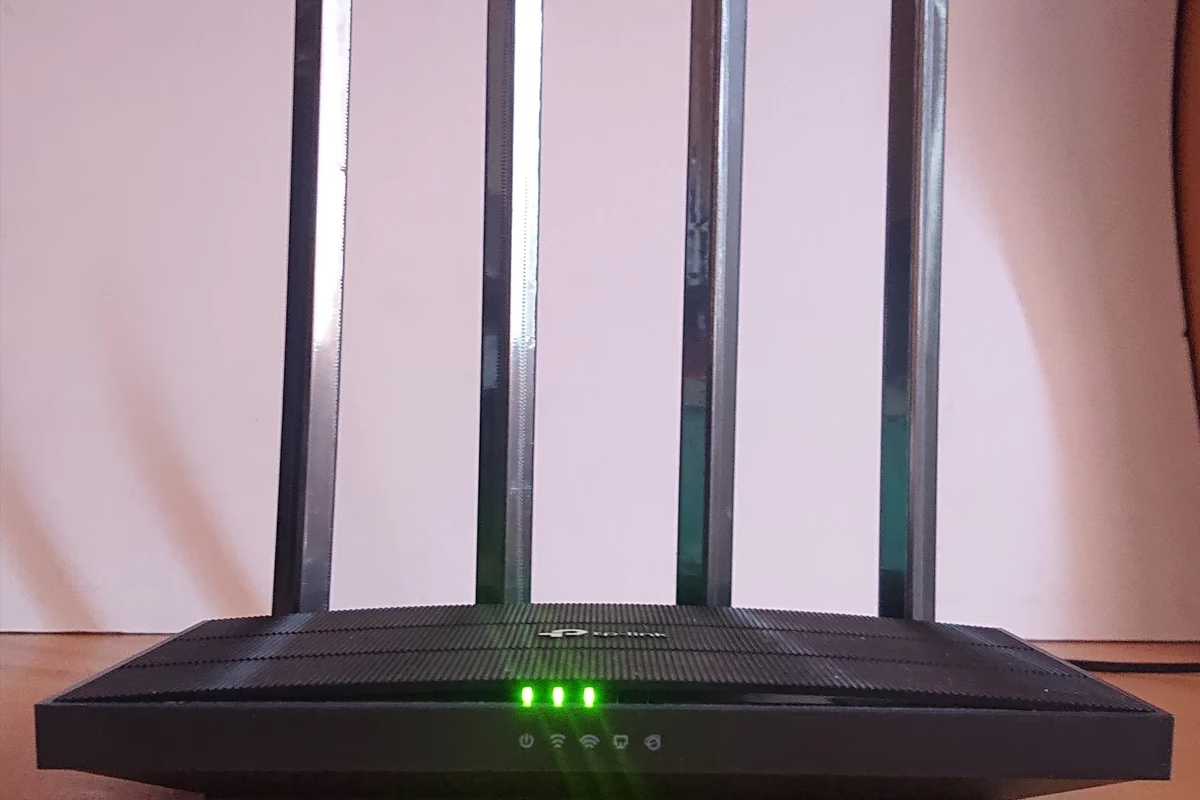
বাসা বা অফিসে ওয়াইফাই রাউটারে একাধিক ডিভাইস বা মানুষ যুক্ত হলেই ইন্টারনেটের গতি আকস্মিকভাবে কমে যাওয়া একটি অত্যন্ত প্রচলিত ও বিরক্তিকর সমস্যা। একা ব্যবহার করার সময় হয়তো ইউটিউবে 4K ভিডিও অনায়াসে বাফারিং ছাড়াই চলে, কিন্তু পরিবারের অন্য সদস্যরা বা অফিসের সহকর্মীরা অনলাইনে প্রবেশ করলেই লোডিং স্পিনার ঘুরতে থাকে, গেমিংয়ে পিং হাই হয়ে যায় এবং ভিডিও কলে কথা আটকে যায়। অনেকেই একে সরাসরি ইন্টারনেট সেবাদাতা প্রতিষ্ঠান বা লোকাল আইএসপির ত্রুটি বলে মনে করেন। তবে নেটওয়ার্ক ইঞ্জিনিয়ারিংয়ের বাস্তবতায় বেশিরভাগ ক্ষেত্রেই সমস্যাটি তৈরি হয় রাউটারের অভ্যন্তরীণ ব্যান্ডউইথ ম্যানেজমেন্টের দুর্বলতা, ব্যান্ড স্যাচুরেশন এবং দুর্বল ট্রাফিক হ্যান্ডলিংয়ের কারণে। সঠিক নেটওয়ার্ক টিউনিং ও রাউটারের কয়েকটি জরুরি ফিচার কনফিগার করে ঘরে বসেই একাধিক ইউজারের মধ্যেও ফুল স্পিড নিশ্চিত করা সম্ভব। নিচে এর পূর্ণাঙ্গ প্রযুক্তিগত সমাধান বিস্তারিতভাবে তুলে ধরা হলো।
ইউজার বাড়লে নেট স্লো হওয়ার মূল টেকনিক্যাল কারণসমূহ
একটি সাধারণ ওয়াইফাই রাউটারে একাধিক ডিভাইস যুক্ত হলে মূলত ৪টি অভ্যন্তরীণ কারণে নেটওয়ার্কের কার্যক্ষমতা ভেঙে পড়ে:
একটি ডিভাইস টরেন্ট বা হাই-কোয়ালিটি ভিডিও স্ট্রিমিং চালালে রাউটারের মোট ব্যান্ডউইথের ৮০% একাই টেনে নেয়।
ওয়াইফাই হাফ-ডুপ্লেক্স মাধ্যমে কাজ করে; একই সাথে একাধিক ডিভাইস রেডিও তরঙ্গে ডেটা পাঠাতে গিয়ে সংঘর্ষ ও বিলম্ব ঘটে।
বাজেট রাউটারে ৩২-৬৪ এমবি র্যাম থাকে। ৮-১০টি ডিভাইসের NAT টেবিল ও প্যাকেট প্রসেস করতে গিয়ে প্রসেসর হ্যাং করে।
দুর্বল সিকিউরিটির কারণে প্রতিবেশীর অনাকাঙ্ক্ষিত কানেকশন ও ব্যাকগ্রাউন্ড ক্লাউড সিঙ্ক অদৃশ্য ট্রাফিক তৈরি করে।
ধাপ ১: QoS (Quality of Service) ব্যান্ডউইথ কন্ট্রোল চালু করা
রাউটারে ইউজার বাড়লে নেট স্লো হওয়া প্রতিরোধের সবচেয়ে শক্তিশালী অস্ত্র হলো Quality of Service (QoS) অথবা Bandwidth Control। ডিফল্ট অবস্থায় রাউটার সব ডিভাইসকে সমান গুরুত্ব দেয় না; যে ডিভাইস আগে বড় ফাইল টানতে শুরু করে তাকেই বেশি স্পিড দিয়ে দেয়। QoS চালু করলে আপনি প্রতিটি ডিভাইসের সর্বোচ্চ স্পিড নির্দিষ্ট করে দিতে পারেন।
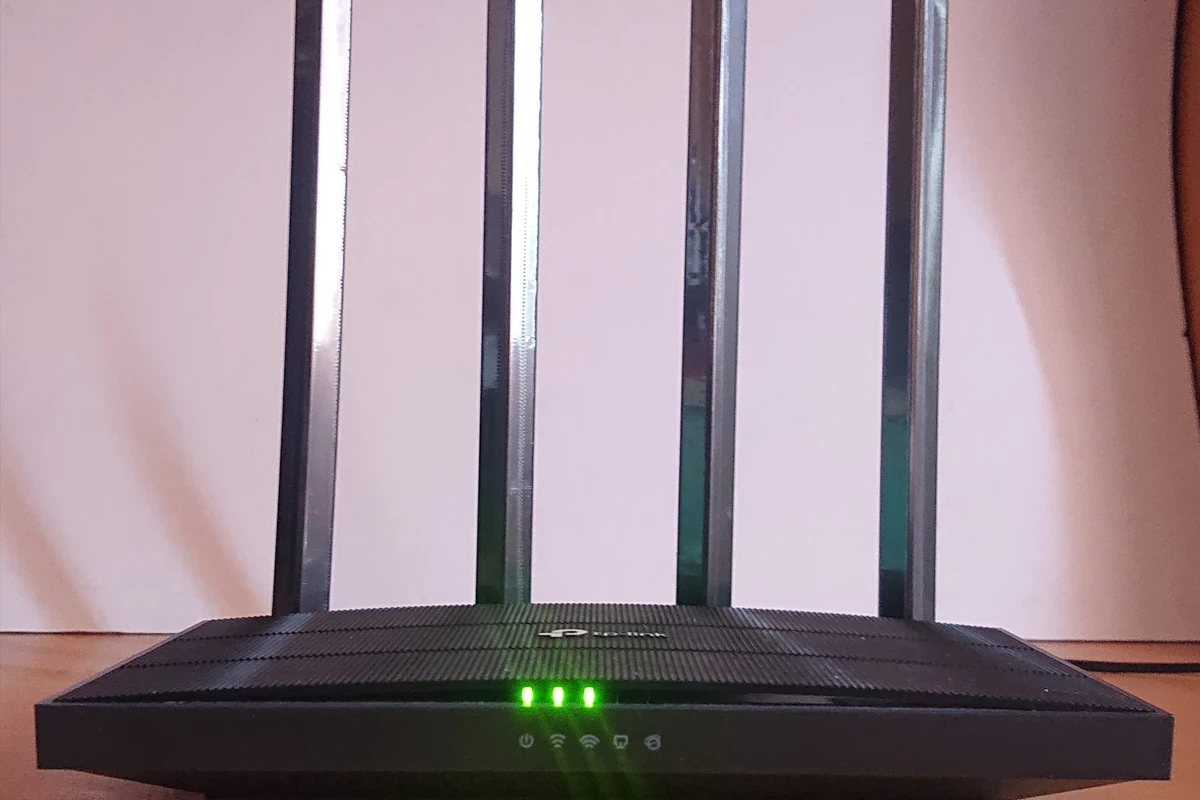
রাউটার সেটিংসের QoS মেনু থেকে প্রতিটি আইপি ঠিকানার জন্য নির্দিষ্ট ব্যান্ডউইথ সীমা নির্ধারণ পদ্ধতি
- অ্যাডমিন প্যানেলে প্রবেশ: ব্রাউজারে গিয়ে আপনার রাউটারের ডিফল্ট গেটওয়ে (সাধারণত
192.168.0.1বা192.168.1.1) লিখে অ্যাডমিন পাসওয়ার্ড দিয়ে লগইন করুন। - QoS বা Bandwidth Control মেনু নির্বাচন: Advanced বা Network সেটিংস থেকে Bandwidth Control অপশনে প্রবেশ করুন। মোট আপলোড ও ডাউনলোড স্পিড লিখুন (যেমন ২০ এমবিপিএস সংযোগ হলে ২০৪৮০ Kbps)।
- আইপি রেঞ্জ অনুযায়ী ব্যান্ডউইথ বণ্টন: DHCP সার্ভার রেঞ্জ (যেমন 192.168.0.100 থেকে 192.168.0.199) ধরে সাধারণ ইউজারদের জন্য সর্বোচ্চ ডাউনলোড স্পিড ৩ বা ৪ এমবিপিএস ফিক্স করে দিন।
- গুরুত্বপূর্ণ ডিভাইসে অগ্রাধিকার (Priority Rule): আপনার কাজের কম্পিউটার, টিভি বা গেমিং কনসোলের আইপি স্ট্যাটিক করে দিয়ে সেটিকে High Priority দিন, যাতে নেটওয়ার্কে ভিড় হলেও আপনার ডিভাইসে কোনো বাফারিং না ঘটে।
ধাপ ২: ডুয়াল-ব্যান্ড ফ্রিকোয়েন্সি পৃথকীকরণ (2.4GHz বনাম 5GHz ট্রাফিক ম্যানেজমেন্ট)
আপনার রাউটার যদি ডুয়াল-ব্যান্ড (AC বা AX ক্যাটাগরি) হয়ে থাকে, তবে অনেক সময় Smart Connect বা একক নামের কারণে সব ডিভাইস ভুলবশত 2.4GHz ব্যান্ডে জটলা পাকিয়ে বসে থাকে। 2.4GHz ব্যান্ডে সর্বোচ্চ ৩টি ওভারল্যাপ-হীন চ্যানেল থাকায় ৪-৫টি ডিভাইস ঢুকলেই ইন্টারফারেন্স চরম আকার ধারণ করে।
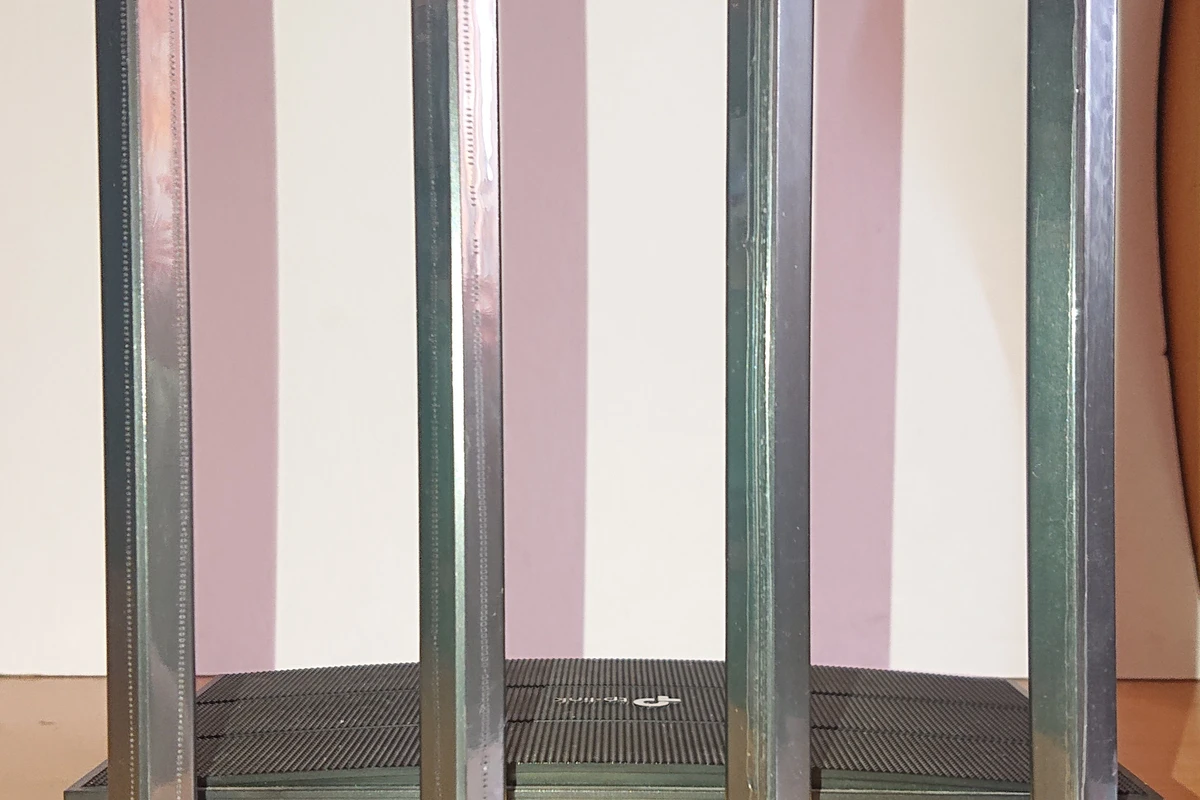
উচ্চগতির কাজের জন্য ৫ গিগাহার্টজ এবং সাধারণ ব্রাউজিংয়ের জন্য ২.৪ গিগাহার্টজ ব্যান্ড আলাদা রাখা অপরিহার্য
- Smart Connect বন্ধ করুন: ওয়্যারলেস সেটিংসে গিয়ে Smart Connect ফিচারটি Disable করুন।
- আলাদা SSID বা নাম দিন: 2.4GHz ব্যান্ডের নাম দিন
Home_WiFi_2.4Gএবং 5GHz ব্যান্ডের নাম দিনHome_WiFi_5G_Fast। - ডিভাইস ফিল্টারিং নীতি: সাধারণ স্মার্টফোন, প্রিন্টার, সিসিটিভি ক্যামেরা ও আইওটি গ্যাজেটগুলোকে কানেক্ট করুন 2.4GHz ব্যান্ডে। অন্যদিকে ল্যাপটপ, গেমিং পিসি এবং 4K স্মার্ট টিভি সরাসরি কানেক্ট করুন 5GHz নেটওয়ার্কে। এতে হাই-স্পিড ট্রাফিক সম্পূর্ণ ক্লিয়ার চ্যানেলে চলবে।
ধাপ ৩: অজ্ঞাত ইউজার শনাক্ত ও MAC Address ব্লকিং
অনেক সময় পরিচিত আত্মীয়স্বজন বা প্রতিবেশীদের দেওয়া পাসওয়ার্ড অন্য কারো ফোনে চলে যায়, যার ফলে ব্যাকগ্রাউন্ডে অতিরিক্ত ডিভাইস ইন্টারনেট গ্রাস করতে থাকে। রাউটারের ক্লায়েন্ট লিস্ট নিয়মিত তদারকি করা প্রয়োজন।
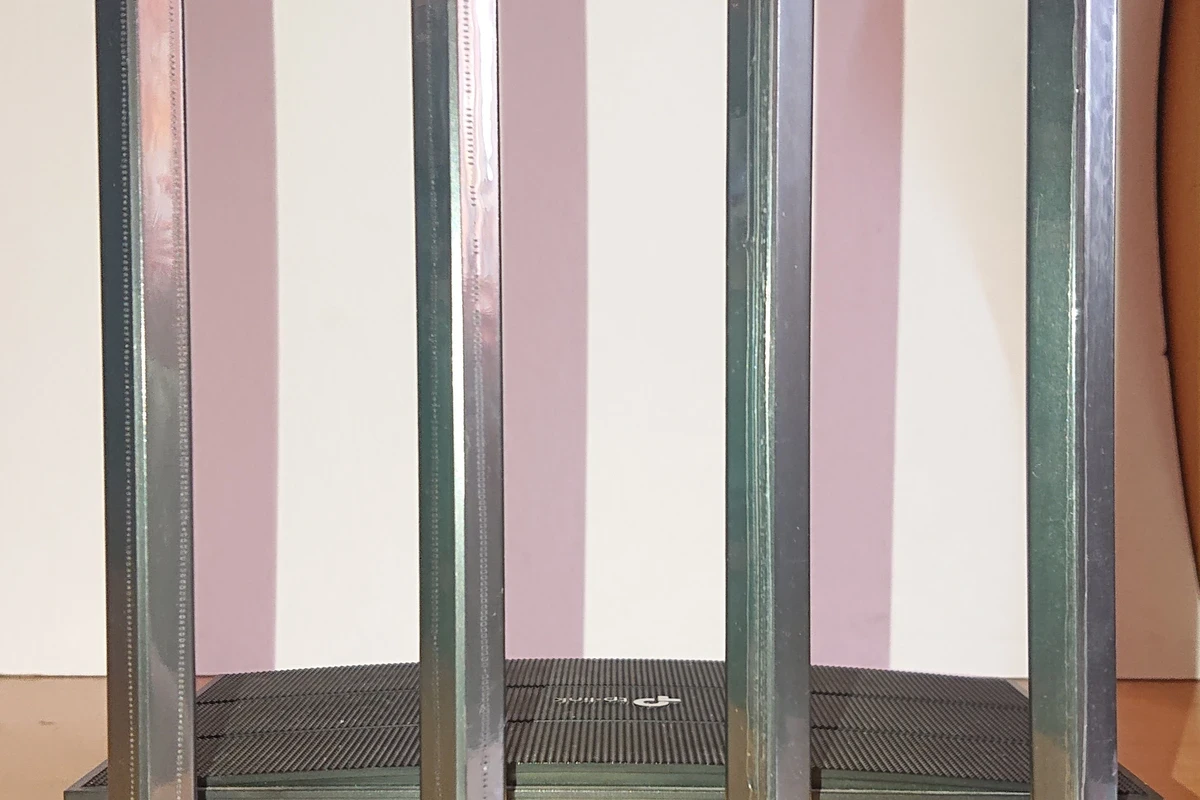
কানেক্টেড ক্লায়েন্ট লিস্ট পর্যবেক্ষণ করে অচেনা ডিভাইসের ম্যাক অ্যাড্রেস ব্লক করা
- DHCP Client List যাচাই: রাউটারের অ্যাডমিন প্যানেলে ‘DHCP’ > ‘DHCP Clients List’ অথবা ‘Attached Devices’-এ গিয়ে কতটি মোবাইল, পিসি বা টিভি যুক্ত আছে তার তালিকা দেখুন।
- সন্দেহভাজন ডিভাইস চিহ্নিতকরণ: আপনার বাসার গ্যাজেটগুলোর বাইরে কোনো অচেনা নাম বা ম্যাক অ্যাড্রেস চোখে পড়লে তা অবিলম্বে ব্লক লিস্টে যোগ করুন।
- ম্যাক ফিল্টারিং বা ব্ল্যাকলিস্ট (Blacklist): Security > Access Control বা MAC Filtering মেনুতে গিয়ে নির্দিষ্ট ডিভাইসের MAC অ্যাড্রেসটি Permanent Block করুন অথবা এক ক্লিকে পাসওয়ার্ড পরিবর্তন করে WPA2-PSK (AES) প্রটোকল চালু করুন।
ধাপ ৪: গেস্ট নেটওয়ার্ক (Guest Network) ও AP Isolation অ্যাক্টিভেশন
বাসায় বা ছোট অফিসে বাইরের মেহমান বা সাময়িক দর্শনার্থীদের জন্য মূল ওয়াইফাই পাসওয়ার্ড দেওয়া অত্যন্ত ঝুঁকিপূর্ণ এবং ব্যান্ডউইথের জন্য মারাত্মক ক্ষতিকর। আধুনিক রাউটারে Guest Network ফিচার থাকে।
- গেস্ট নেটওয়ার্কের সুবিধা: মেহমানদের জন্য আলাদা একটি নাম (যেমন
Guest_WiFi) ও পাসওয়ার্ড তৈরি করুন। - ব্যান্ডউইথ ক্যাপ বসানো: গেস্ট নেটওয়ার্কের জন্য মোট ব্যান্ডউইথের মাত্র ২০% (যেমন ৪ এমবিপিএস) বরাদ্দ রাখুন, যাতে মেহমানরা ইউটিউব বা ডাউনলোড চালালেও আপনার প্রধান নেটওয়ার্কে এক ফোঁটাও প্রভাব না পড়ে।
- AP Isolation চালু: Access Point Isolation অন রাখলে গেস্ট নেটওয়ার্কে যুক্ত ব্যক্তিরা আপনার লোকাল নেটওয়ার্কের প্রিন্টার, পিসির শেয়ার্ড ফোল্ডার বা স্মার্ট ডিভাইসের অ্যাক্সেস দেখতে পাবে না।
ধাপ ৫: রাউটারের মেমোরি ফ্ল্যাশ ও শিডিউলড অটো-রিবুট (Scheduled Auto-Reboot)
রাউটার একটানা সপ্তাহের পর সপ্তাহ চললে এর অভ্যন্তরীণ ক্যাশ মেমোরি ও ন্যাটিং টেবিল আবর্জনায় ভরে যায়। ফলে ২০টির বেশি সেশন তৈরি হলেই রাউটার স্লো হয়ে পড়ে। এর স্থায়ী সমাধান হলো স্বয়ংক্রিয় রিবুট শিডিউল তৈরি করা।
Advanced > System Tools > Reboot Schedule অপশনে গিয়ে প্রতিদিন ভোর ৪:০০ টায় রাউটার অটো-রিবুট হওয়ার সময় নির্ধারণ করে দিন। এতে প্রতিদিন ভোরে রাউটারের র্যাম সম্পূর্ণ পরিষ্কার হয়ে ফ্রেশ কন্ডিশনে ইন্টারনেটের সর্বোচ্চ থ্রুপুট প্রদান করবে।
মাল্টিপল ইউজার ম্যানেজমেন্টের কার্যকর টেকনিক্যাল কনফিগারেশন
| ফিচার বা কনফিগারেশন | কার্যপ্রণালী ও প্রযুক্তি | প্রস্তাবিত সেটিংস মান | স্পিড ও পিংয়ের ওপর প্রভাব |
|---|---|---|---|
| QoS / Bandwidth Limit | আইপি ভিত্তিক আপলোড ও ডাউনলোড ট্রাফিকের সীমা নির্ধারণ | ইউজার প্রতি ৩-৪ Mbps ফিক্সড | বাফারিং ও পিং স্পাইক ১০০% বন্ধ করে |
| Dual-Band Separation | 2.4GHz ও 5GHz ফ্রিকোয়েন্সি আলাদা নাম দেওয়া | স্মার্ট ডিভাইসে 2.4G, পিসি/টিভিতে 5G | এয়ারটাইম কনজেশন ৬০% পর্যন্ত হ্রাস পায় |
| Guest Network Limit | মেহমান ও সাময়িক ডিভাইসের জন্য পৃথক নেটওয়ার্ক | মোট স্পিডের ২০% কোটা বরাদ্দ | মূল সংযোগের স্পিড শতভাগ অক্ষুণ্ণ রাখে |
| DHCP Lease Time | অব্যবহৃত আইপি দ্রুত রিলিজ করার মেমোরি সাইকেল | ১২০ মিনিট (২ ঘণ্টা) | আইপি কনফ্লিক্ট ও রাউটার হ্যাং বন্ধ করে |
| Auto Reboot Schedule | নির্দিষ্ট সময়ে রাউটারের র্যাম ক্যাশ ফ্ল্যাশ করা | প্রতিদিন ভোর ৪:০০ টা | সিস্টেম মেমোরি ফ্রেশ থাকে ও ল্যাগ কাটে |
কখন রাউটার হার্ডওয়্যার আপগ্রেড করা অপরিহার্য?
সব সেটিংস অপ্টিমাইজ করার পরেও যদি ৮-১০ জন মানুষ বা ডিভাইস কানেক্ট হলেই রাউটার নিজে নিজে রিস্টার্ট নেয় বা ওয়াইফাই সিগন্যাল উধাও হয়ে যায়, তবে বুঝতে হবে রাউটারের হার্ডওয়্যার লিমিট শেষ হয়ে গেছে। পুরোনো সিঙ্গল-ব্যান্ড রাউটারে সাধারণত অত্যন্ত দুর্বল সিঙ্গেল-কোর প্রসেসর এবং ১৬ থেকে ৩২ মেগাবাইট র্যাম থাকে। ২০২৬ সালের আধুনিক সময়ে যেখানে একটি পরিবারের ভেতরেই স্মার্টফোন, ল্যাপটপ, অ্যান্ড্রয়েড স্মার্ট টিভি এবং সিসিটিভি ক্যামেরা মিলিয়ে ১০ থেকে ১৫টি সক্রিয় কানেকশন থাকে, সেখানে অন্ততপক্ষে গিগাবিট পোর্ট ও ডুয়াল-কোর প্রসেসর সংবলিত আধুনিক Wi-Fi 5 বা Wi-Fi 6 রাউটার ব্যবহার করা অপরিহার্য। এটি ট্র্যাফিক কোলিশন ছাড়াই একাধিক ইউজারে নিরবচ্ছিন্ন সংযোগ নিশ্চিত করে।
সাধারণ জিজ্ঞাসা (FAQ)
১. একটি সাধারণ হোম রাউটারে একসাথে সর্বোচ্চ কতটি ডিভাইস চালানো যায়?
বাজেট সিঙ্গেল-ব্যান্ড রাউটারে স্মুথভাবে সর্বোচ্চ ৫ থেকে ৭টি ডিভাইস চলতে পারে। ভালো মানের ডুয়াল-ব্যান্ড AC1200 রাউটারে ১৫ থেকে ২০টি এবং Wi-Fi 6 রাউটারে ৩০টিরও বেশি ডিভাইস কোনো ল্যাগ ছাড়াই একসাথে কানেক্ট রাখা যায়।
২. QoS চালু করলে কি ইন্টারনেটের গতি কমে যায়?
না, QoS ইন্টারনেটের মোট গতি কমায় না; বরং এটি স্পিডের সুষম বণ্টন নিশ্চিত করে। ফলে কোনো একজন ব্যবহারকারী ভারি ফাইল ডাউনলোড করলেও অন্যদের ইন্টারনেট বা গেমিং পিং সম্পূর্ণ স্বাভাবিক থাকে।
৩. স্মার্টফোন থেকে কি QoS বা ব্যান্ডউইথ লিমিট সেট করা সম্ভব?
হ্যাঁ, স্মার্টফোনের যেকোনো ব্রাউজারে রাউটারের আইপি (192.168.0.1) লিখে অ্যাডমিন প্যানেলে ঢুকে অথবা রাউটার কোম্পানির অফিশিয়াল মোবাইল অ্যাপ (যেমন Tether, Mercusys App বা Mi WiFi) ব্যবহার করে সহজেই ব্যান্ডউইথ নিয়ন্ত্রণ করা যায়।
৪. গেস্ট নেটওয়ার্ক অন রাখলে কি মেইন পাসওয়ার্ড সুরক্ষিত থাকে?
হ্যাঁ, গেস্ট নেটওয়ার্কের জন্য সম্পূর্ণ আলাদা পাসওয়ার্ড নির্ধারণ করা হয়। ফলে বাইরের কোনো মেহমান আপনার প্রধান ওয়াইফাই পাসওয়ার্ড জানার সুযোগ পায় না এবং আপনার লোকাল ড্রাইভ ও প্রাইভেট ডেটা সম্পূর্ণ সুরক্ষিত থাকে।
৫. রাউটার বেশি গরম হলে কি স্পিড ড্রপ করতে পারে?
অবশ্যই। একাধিক ডিভাইস টানা ডেটা ট্রান্সফার করলে রাউটারের প্রসেসর অতিরিক্ত উত্তপ্ত হয়ে ‘থার্মাল থ্রোটলিং’ শুরু করে। এতে প্যাকেট লস বৃদ্ধি পায় এবং নেট স্লো হয়ে যায়। তাই রাউটার সবসময় খোলামেলা ও বাতাস চলাচল যুক্ত স্থানে রাখা উচিত।

Comments are closed.