
রাউটারের রেড লাইট জ্বললে বা ইন্টারনেট না পেলে কীভাবে ঠিক করবেন?
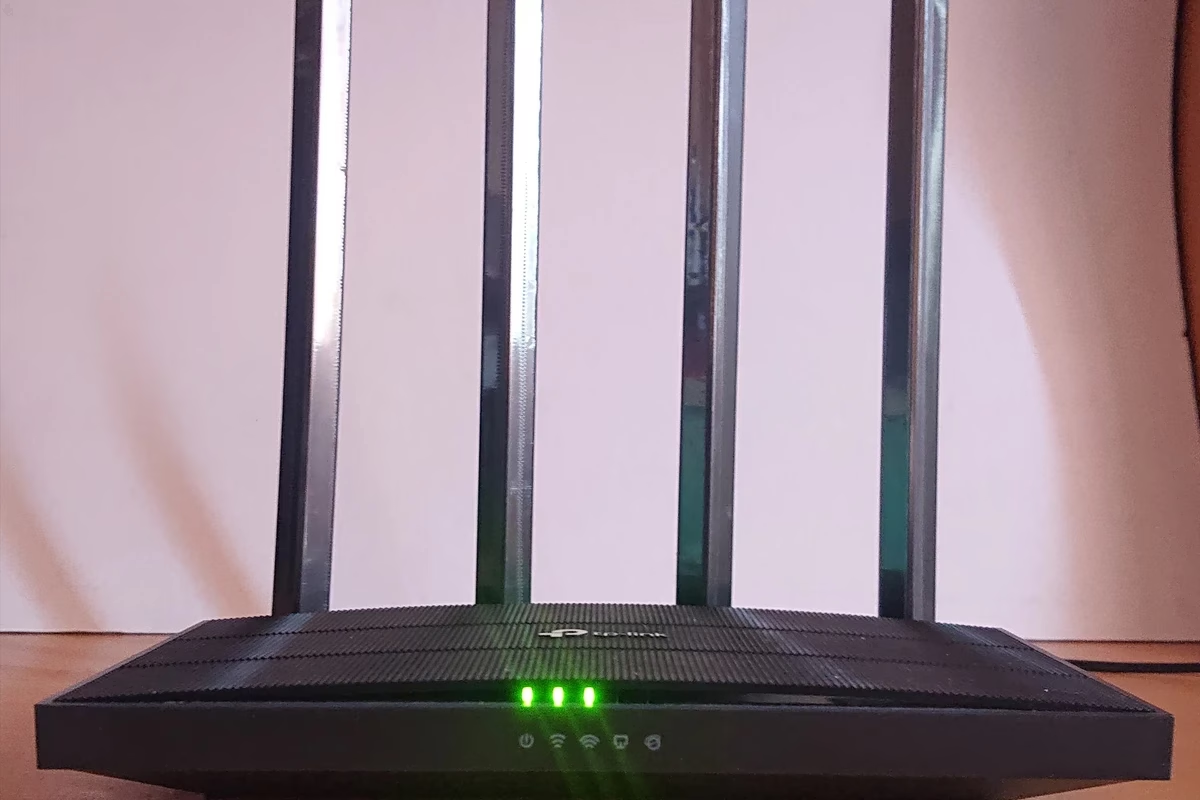
ইন্টারনেট ব্যবহারের মাঝপথে হঠাৎ ব্রাউজারে ‘No Internet Access’ ভেসে ওঠা এবং ওয়াইফাই রাউটারের প্যানেলে সবুজ বা নীল বাতির বদলে সতর্কতামূলক রেড লাইট (বা কমলা বাতি) জ্বলে ওঠা যেকোনো ব্যবহারকারীর জন্যই অত্যন্ত বিরক্তিকর অভিজ্ঞতা। বিশেষ করে জরুরি অফিস মিটিং, অনলাইন ক্লাস বা গেম খেলার সময় এই বিভ্রাট ঘটলে অনেকেই বুঝতে পারেন না সমস্যাটি কি তাদের বাসার ডিভাইসে নাকি আইএসপির সার্ভারে। অধিকাংশ ক্ষেত্রে ব্যবহারকারীরা তাৎক্ষণিক না বুঝে রাউটারের পেছনের ‘Reset’ বাটন চেপে বসেন, যার ফলে রাউটারের সব কনফিগারেশন মুছে গিয়ে সমস্যা আরও জটিল রূপ ধারণ করে। এই পূর্ণাঙ্গ ট্রাবলশুটিং গাইডে রাউটার ও অনুর (ONU) এলইডি লাইটের অর্থ বুঝে ধাপে ধাপে মাত্র ৫ মিনিটে ইন্টারনেট সংযোগ ফিরিয়ে আনার পরীক্ষিত উপায় তুলে ধরা হলো।
কুইক ডায়াগনস্টিক: আগে দেখুন কোন ডিভাইসে রেড লাইট?
ইন্টারনেট সংযোগের জন্য বাসায় দুটি বক্স থাকে—একটি ছোট ফাইবার অনু (ONU) এবং অন্যটি অ্যান্টেনা ওয়ালা ওয়াইফাই রাউটার। নিচে মিলিয়ে নিন সমস্যাটি কোথায়:
এটি LOS (Loss of Signal) এরর। রাস্তার ফাইবার অপটিক্যাল ক্যাবল কাটা পড়েছে। সরাসরি আইএসপিকে কল দিন।
ইন্টারনেট সিগন্যাল বাসায় এসেছে কিন্তু রাউটার ডাটা পাচ্ছে না। ল্যান ক্যাবল বা PPPoE লগইন এরর। ঘরেই ফিক্স সম্ভব।
আইএসপির ব্যালেন্স শেষ বা আইপি অ্যাসাইনমেন্ট ফেইলর। পাওয়ার রিবুট প্রয়োজন।
ডিএনএস (DNS) ক্যাশে কনফ্লিক্ট বা ফোন আইপি ব্লক। ফোনের ওয়াইফাই ফরগেট করে রিকানেক্ট করুন।
ধাপ ১: অনু (ONU) ও রাউটারের এলইডি লাইট পর্যবেক্ষণ
যেকোনো ফিক্সিং শুরু করার আগে চোখের পলকে বুঝে নিন আলোর সংকেত কী বলছে:
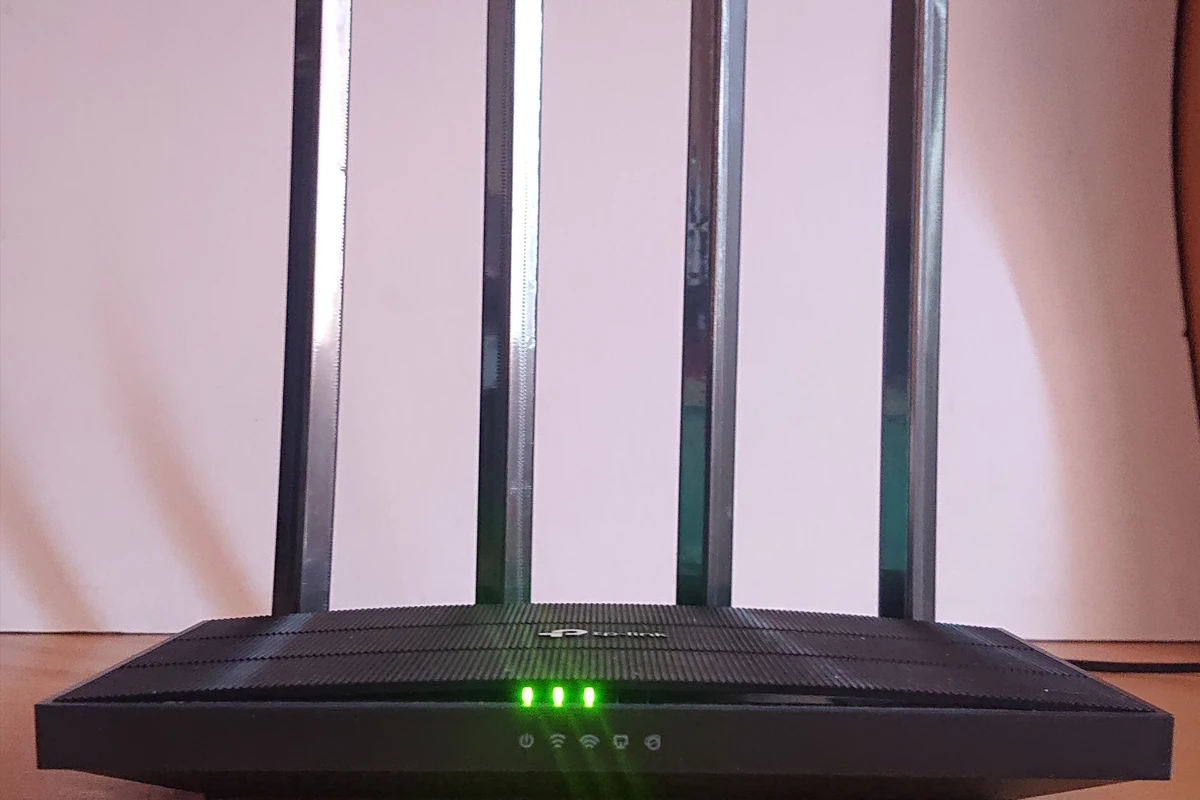
রাউটার ফ্রন্ট প্যানেল: ইন্টারনেট (গ্লোব আইকন) লাল বা কমলা হলে WAN সংযোগে বাধা নির্দেশ করে
- অনুতে ‘LOS’ লাল বাতি: এর পূর্ণরূপ Loss of Signal। এর অর্থ হলো মূল অপটিক্যাল লাইনের লেজার আলো আপনার অনু পর্যন্ত পৌঁছাচ্ছে না। এর মানে রাস্তায় কোথাও তার ছিঁড়ে গেছে অথবা আইএসপির জোন বক্সের পাওয়ার ডাউন। এক্ষেত্রে ঘরে বসে কিছু করার নেই; আইএসপি টেকনিশিয়ানকে জানাতে হবে।
- অনুতে ‘PON’ স্থির সবুজ কিন্তু রাউটারে লাল: PON (Passive Optical Network) স্থির সবুজ থাকার অর্থ মূল ফাইবার তার ও লেজার সিগন্যাল শতভাগ সচল। সমস্যাটি অবস্থান করছে অনু থেকে রাউটারের মধ্যবর্তী ক্যাবলে অথবা রাউটারের সফটওয়্যার ডায়াল-আপে। এটি আপনি নিজেই ঠিক করতে পারবেন।
ধাপ ২: অপটিক্যাল ফাইবার প্যাচকর্ড ও কানেক্টর পরীক্ষা
দেয়ালের ফাইবার জয়েন্ট বক্স থেকে একটি খুব সরু হলুদ বা কালো রঙের তার অনুর নিচের নীল বা সবুজ পোর্টে ঢোকে, যাকে SC অপটিক্যাল প্যাচকর্ড বলা হয়।
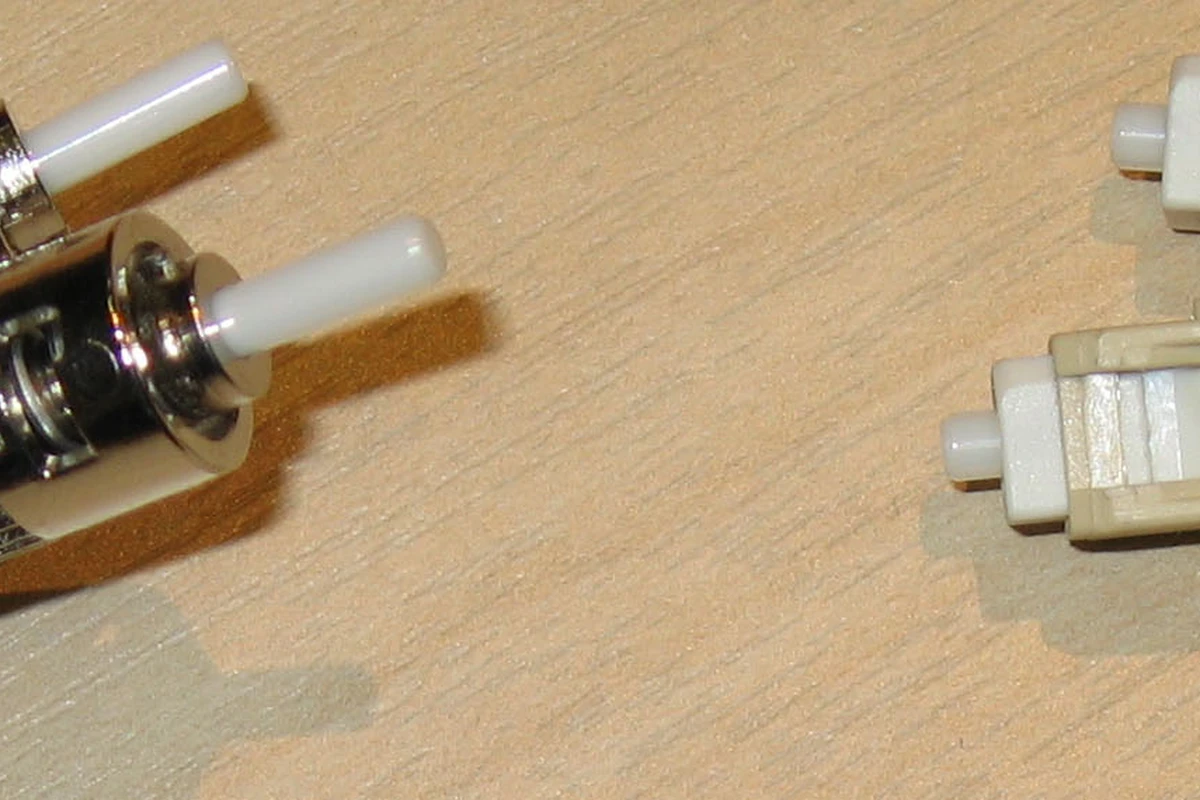
এসসি অপটিক্যাল ফাইবার কানেক্টর: অতিরিক্ত বাঁকানো থাকলে লেজার আলো বাধাপ্রাপ্ত হয়
- ক্যাবল বাঁকানো বা চ্যাপ্টা হওয়া: ফাইবার তারের ভেতরে মানুষের চুলের মতো পাতলা কাঁচের কোর (Glass Core) থাকে। তারটি যদি আসবাবপত্রের তলায় চাপা পড়ে বা ৯০ ডিগ্রির বেশি তীক্ষ্ণ কোণে বাঁকানো থাকে, তবে লেজার আলো ভেঙে গিয়ে সিগন্যাল লস হয়। তারটি আলতো করে সোজা করে দিন।
- কানেক্টর লুজ হওয়া: অনুর পেছনের নীল প্লাস্টিক কানেক্টরটি আলতো করে চাপ দিন। একটি হালকা ‘ক্লিক’ শব্দ হয়ে এটি পুরোপুরি লক হতে হবে। প্রয়োজনবোধে একবার টেনে বের করে আবার দৃঢ়ভাবে গুঁজে দিন।
ধাপ ৩: বৈজ্ঞানিক নিয়মে পাওয়ার সাইকেল (The 30-Second Rule)
অধিকাংশ মানুষ রাউটার হ্যাং করলে সাথে সাথে সুইচ অফ করে আবার ১ সেকেন্ডের মাথায় অন করে দেন। এতে ক্যাপাসিটর পুরোপুরি ডিসচার্জ হতে পারে না এবং আইপি হ্যান্ডশেক ফেইল করে।
পাওয়ার বাটন অফ করে ৩০ সেকেন্ড অপেক্ষা করুন; ভুল করেও পিন দিয়ে Reset চাপবেন না
সঠিক বুট সিকোয়েন্স (Boot Sequence):
- রাউটার এবং অনু (ONU) উভয়েরই পাওয়ার অ্যাডাপ্টার সকেট থেকে খুলে দিন বা পাওয়ার সুইচ অফ করুন।
- ঘড়ি ধরে ৩০ সেকেন্ড অপেক্ষা করুন, যাতে সার্কিটের অবশিষ্ট ভোল্টেজ শূন্য হয়ে মেমোরি ফ্ল্যাশ হয়।
- প্রথমে কেবল অনুর (ONU) পাওয়ার অন করুন: রাউটার এখনই অন করবেন না। অনু অন করে ১ থেকে দেড় মিনিট অপেক্ষা করুন যতক্ষণ না ‘PON’ বাতিটি স্থির সবুজ (Solid Green) হয়।
- PON স্থির সবুজ হওয়ার পর এবার রাউটারের পাওয়ার অন করুন: রাউটার বুট হতে আরও ৩০ থেকে ৪৫ সেকেন্ড সময় নেবে। এই ধারাবাহিকতা অনুসরণ করলে রাউটার সফলভাবে অনুর কাছ থেকে তাজা আইপি অ্যাড্রেস পেয়ে যাবে এবং রেড লাইট নিভে স্বাভাবিক নীল বা সবুজ আলো জ্বলবে।
ধাপ ৪: অনু থেকে রাউটারের ল্যান ক্যাবল (WAN Link) পরীক্ষা
যদি অনুর PON সবুজ থাকে কিন্তু রাউটারের ইন্টারনেট লাইট লাল বা বন্ধ থাকে, তবে সমস্যা অনু ও রাউটারের সংযোগকারী ইথারনেট ক্যাবলে।
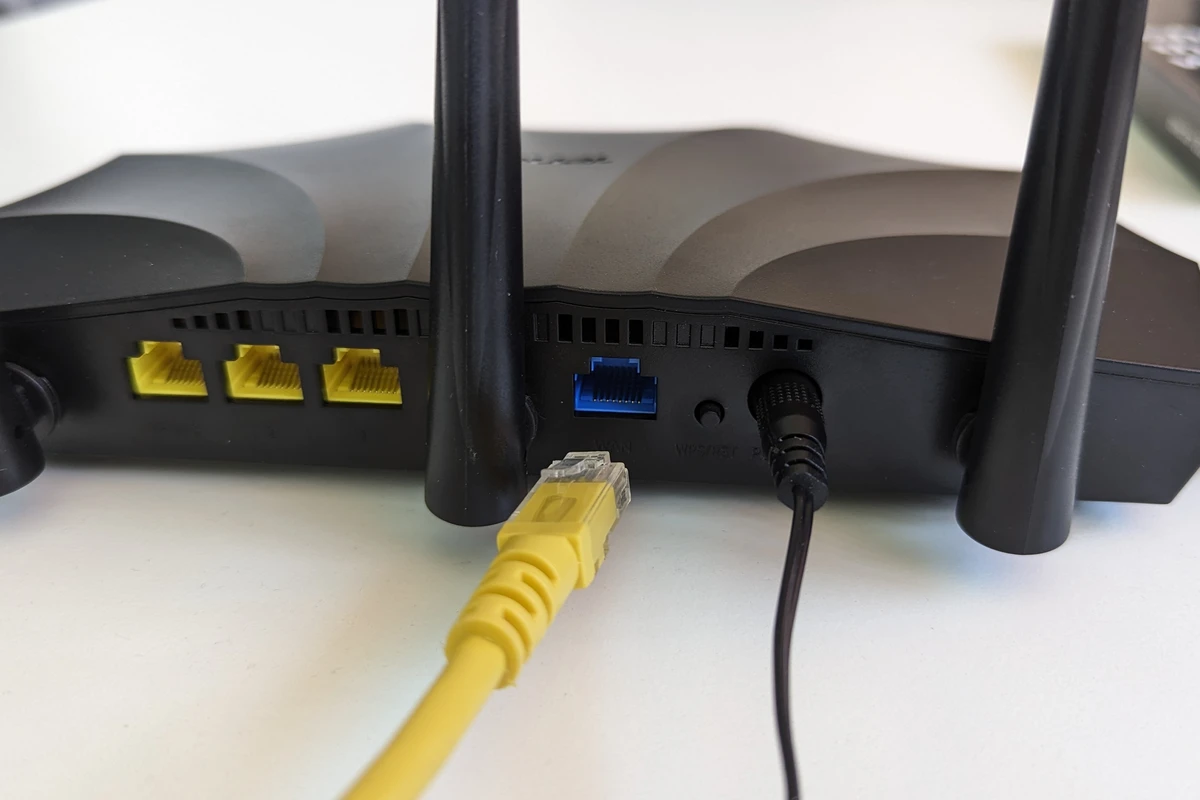
অনুর ল্যান পোর্ট থেকে রাউটারের নীল WAN পোর্টে ইথারনেট ক্যাবল সঠিকভাবে লাগানো আছে কিনা দেখুন
- ক্যাবলটি অনুর LAN পোর্ট থেকে বের হয়ে অবশ্যই রাউটারের নীল রঙের WAN (Internet) পোর্টে ঢুকতে হবে। ভুল করে কমলা বা হলুদ LAN পোর্টে ঢোকালে ইন্টারনেট কাজ করবে না।
- ক্যাবলের উভয় প্রান্তের আরজে৪৫ প্লাস্টিক ক্লিপটি আলতো করে চাপ দিয়ে দেখুন লুজ কিনা। তারের ভেতরের ৮টি সূক্ষ্ম পিনের কোনো একটি ভেঙে গেলে বা ইঁদুরে কাটলে রাউটারে লাল বাতি জ্বলবে। একটি অতিরিক্ত ল্যান ক্যাবল দিয়ে পরীক্ষা করুন।
ধাপ ৫: রাউটার অ্যাডমিন প্যানেলে PPPoE লগইন ও ম্যাক বাইন্ডিং চেক
যদি ক্যাবল ঠিক থাকে কিন্তু তবুও লাল বাতি না নেভে, তবে বুঝতে হবে আপনার রাউটার আইএসপির সার্ভারে লগইন করতে পারছে না।
- অ্যাডমিন প্যানেলে প্রবেশ: ওয়াইফাই কানেক্ট থাকা অবস্থায় ফোনের ব্রাউজারে গিয়ে 192.168.0.1 বা 192.168.1.1 টাইপ করে রাউটারের অ্যাডমিন পাসওয়ার্ড দিয়ে লগইন করুন।
- Status মেনু চেক: WAN স্ট্যাটাসে গিয়ে দেখুন ‘Connecting…’ বা ‘Authentication Failed’ দেখাচ্ছে কিনা।
- পাসওয়ার্ড রি-টাইপ: Network > WAN সেটিংসে গিয়ে Connection Type ‘PPPoE’ নিশ্চিত করুন এবং আইএসপির দেওয়া ইউজারনেম ও পাসওয়ার্ড পুনরায় টাইপ করে Save দিন।
- MAC Clone: অনেক আইএসপি আপনার পুরনো রাউটারের ম্যাক অ্যাড্রেস লক করে রাখে (MAC Binding)। Network > MAC Clone মেনুতে গিয়ে ‘Clone Current Device MAC’ সিলেক্ট করে সেভ করুন।
এলইডি ইন্ডিকেটর ও ট্রাবলশুটিং ম্যাট্রিক্স
| ডিভাইসের লাইট স্ট্যাটাস | প্রকৃত কারণ | কার্যকর সমাধান |
|---|---|---|
| ONU: LOS লাল বাতি জ্বলছে/নিভছে | ফাইবার তার কাটা বা লেজার সিগন্যাল নেই | সরাসরি আইএসপি হেল্পলাইনে কল দিয়ে তার চেক করান |
| ONU: PON সবুজ, রাউটার: WAN লাল | রাউটার ও অনুর মাঝের ল্যান ক্যাবল ফল্ট | ক্যাবল খুলে আবার লাগান বা নতুন CAT6 ক্যাবল বদলান |
| রাউটার: WAN লাইট বন্ধ (কোনো আলো নেই) | WAN পোর্টে সংযোগ পুরোপুরি বিচ্ছিন্ন | ক্যাবলটি নীল WAN পোর্টে শক্ত করে গুঁজে দিন |
| রাউটার: WAN কমলা (Orange) স্থির | PPPoE লগইন ফেইল বা বিল বকেয়া | আইএসপি অ্যাকাউন্টের মেয়াদ ও ইউজারনেম রি-টাইপ করুন |
| সব বাতি সবুজ, কিন্তু ফোনে নো ইন্টারনেট | ডিএনএস (DNS) কনফ্লিক্ট বা ক্যাশে সমস্যা | রাউটারে Primary DNS: 8.8.8.8 ও 1.1.1.1 বসান |
কখন ভুল করেও রাউটার রিসেট (Reset) করবেন না?
ইন্টারনেট চলে গেলে কখনোই কলমের মাথা বা সেফটিপিন দিয়ে রাউটারের পেছনের Reset বাটন চেপে ধরবেন না। রিসেট বাটন চাপলে রাউটারের ভেতরের ওয়াইফাই নাম, পাসওয়ার্ড, পিপিআইপি ইউজারনেম, স্ট্যাটিক আইপি এবং ভি-ল্যান (VLAN) সেটিংস সব মুছে ফ্যাক্টরি ডিফল্ট হয়ে যায়। তখন আইএসপির টেকনিশিয়ান বাসায় এসে ম্যানুয়ালি নতুন করে কনফিগার না করা পর্যন্ত ইন্টারনেট আর কখনোই আসবে না। সর্বদা সফটওয়্যার রিবুট বা অ্যাডাপ্টার খুলে পাওয়ার সাইকেল করুন।
সচরাচর জিজ্ঞাসিত প্রশ্ন (FAQ)
১. বৃষ্টির দিনে বা ঝড়ের সময় রাউটারে রেড লাইট বেশি জ্বলে কেন?
ঝড়-বৃষ্টির সময় গাছের ডাল ভেঙে রাস্তার ওভারহেড অপটিক্যাল ফাইবার তার ছিঁড়ে যায় কিংবা লোকাল আইএসপির পোল বক্সে পানি ঢুকে শর্টসার্কিট হয়। ফলে অপটিক্যাল লেজার সিগন্যাল বন্ধ হয়ে অনুতে LOS রেড লাইট দেখা দেয়।
২. অনুর অপটিক্যাল সিগন্যাল পাওয়ার (dBm) কীভাবে চেক করব?
ল্যাপটপ দিয়ে সরাসরি অনুর আইপি অ্যাড্রেসে (সাধারণত 192.168.1.1) লগইন করে ‘PON Status’ বা ‘Optical Info’-তে যান। সেখানে Rx Power যদি -১৫ থেকে -২৫ dBm এর মধ্যে থাকে তবে সিগন্যাল পারফেক্ট। কিন্তু তা যদি -২৭ dBm এর চেয়ে বেশি মাইনাস (যেমন -২৯ বা -৩২ dBm) হয়, তবে সিগন্যাল অত্যন্ত দুর্বল এবং সংযোগ ঘনঘন ডিসকানেক্ট হবে।
৩. আইএসপির বিল পরিশোধ করার পরও লাল বাতি নেভে না কেন?
বিল পরিশোধের পর আইএসপির বিলিং সার্ভার স্বয়ংক্রিয়ভাবে আপনার ম্যাক আনলক করতে ৫ থেকে ১৫ মিনিট সময় নেয়। বিল দেওয়ার পর একবার রাউটার ও অনু একসাথে রিস্টার্ট দিলে নতুন আইপি জেনারেট হয়ে ইন্টারনেট চালু হয়ে যায়।
৪. অনুর পাওয়ার অ্যাডাপ্টার নষ্ট হলে কি রেড লাইট জ্বলতে পারে?
হ্যাঁ, অনু সাধারণত ১২ ভোল্ট / ০.৫ অ্যাম্পিয়ারে চলে। অ্যাডাপ্টার পুরনো হয়ে পর্যাপ্ত ভোল্টেজ বা অ্যাম্পিয়ার সরবরাহ করতে না পারলে অনুর ভেতরের অপটিক্যাল রিসিভার চিপ চালু হতে পারে না এবং ভুল LOS রেড লাইট দেখায়।
৫. আইএসপিকে ফোন করার আগে কোন তথ্যগুলো প্রস্তুত রাখবেন?
আইএসপি হেল্পলাইনে জানানোর আগে দুটি বিষয় নিশ্চিত হয়ে নিন: (১) অনুতে LOS বাতি জ্বলছে নাকি PON সবুজ, এবং (২) আপনার ইন্টারনেট ইউজার আইডি (Client ID)। এই তথ্যগুলো আগে থেকে বললে টেকনিশিয়ান মুহূর্তেই সার্ভার থেকে সমস্যা শনাক্ত করে সমাধান করতে পারে।

Comments are closed.