
ব্লুটুথ ইয়ারফোন বারবার ডিসকানেক্ট হলে কীভাবে ঠিক করবেন?
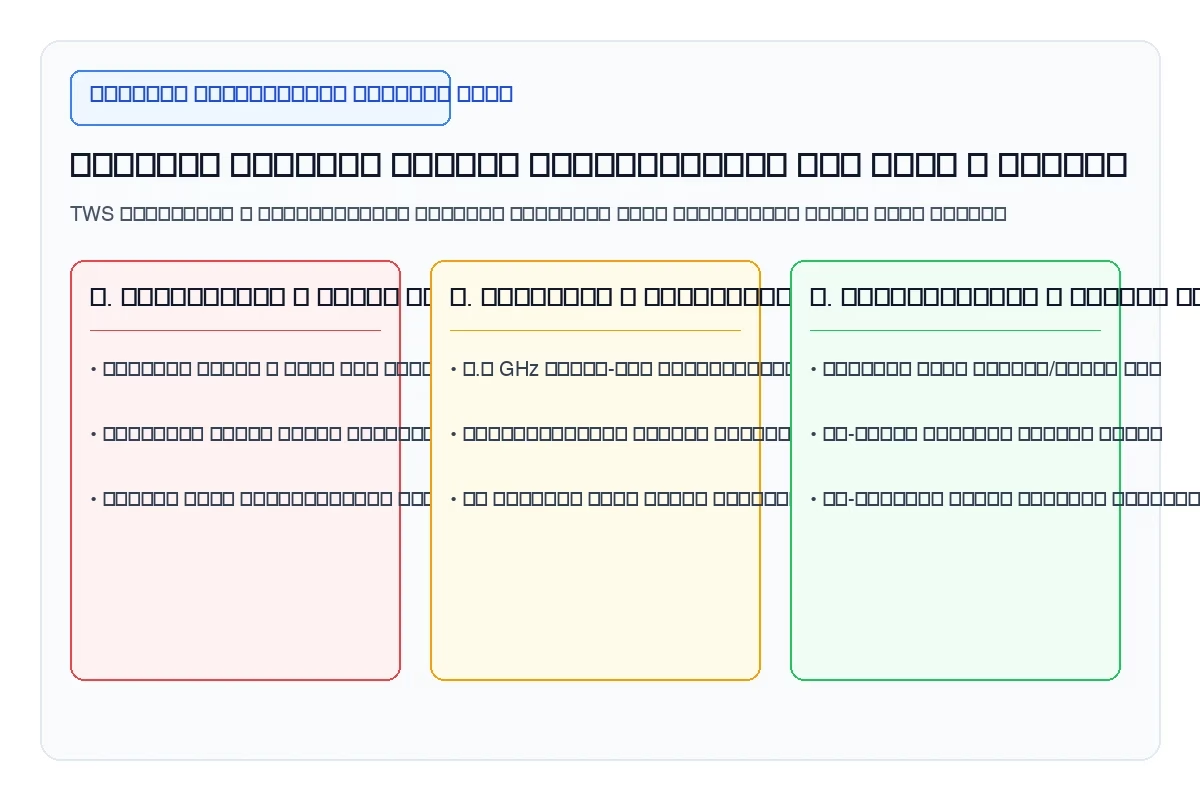
⚡ সংক্ষেপে মূল কথা: ব্লুটুথ ইয়ারফোন কেন বারবার ডিসকানেক্ট হয় এবং তাৎক্ষণিক করণীয়
ব্লুটুথ ইয়ারফোন বারবার ডিসকানেক্ট হওয়ার প্রধান কারণ হলো ফোনের ব্লুটুথ ক্যাশ মেমোরিতে জমে থাকা করাপ্টেড ফাইল, স্মার্টফোনের অ্যাগ্রেসিভ ব্যাটারি অপ্টিমাইজেশন সেটিংস, ২.৪ গিগাহার্টজ ওয়াই-ফাই ইন্টারফেয়ারেন্স, চার্জিং কানেক্টরে কার্বন জমা হওয়া কিংবা দুটি বাডসের মধ্যকার স্টেরিও সিঙ্ক লস্ট হওয়া। এই সমস্যা দ্রুত সমাধানে প্রথমে ফোনের সেটিংস থেকে ব্লুটুথ ক্যাশ ডেটা ক্লিয়ার করুন, পেয়ারিং তালিকা থেকে ডিভাইসটি Forget করে বাডস দুটি চার্জিং কেসে রেখে ১০ থেকে ১৫ সেকেন্ড প্রেস করে হার্ডওয়্যার ফ্যাক্টরি রিসেট সম্পন্ন করুন। শতকরা ৯৫ ভাগ ক্ষেত্রে এই সাধারণ প্রক্রিয়াতেই সংযোগ বিচ্ছিন্ন হওয়ার জটিলতা স্থায়ীভাবে দূর হয়ে যায়।
এক নজরে ব্লুটুথ ডিসকানেকশন সমস্যার দ্রুত সমাধান
গান শোনার মাঝামাঝি বা অত্যন্ত গুরুত্বপূর্ণ কোনো অফিশিয়াল কলের সময় হঠাৎ ব্লুটুথ ইয়ারফোন বিচ্ছিন্ন হয়ে যাওয়া ভীষণ বিরক্তি ও অস্বস্তিকর একটি অভিজ্ঞতা। প্রযুক্তি যত উন্নত হচ্ছে, ব্লুটুথ চিপসেটের কার্যক্ষমতাও বৃদ্ধি পাচ্ছে; তবুও অ্যান্ড্রয়েড কিংবা আইওএস উভয় ডিভাইসেই সংযোগ বারবার বিচ্ছিন্ন হওয়ার সমস্যা অহরহ দেখা যায়। বেশিরভাগ ব্যবহারকারী এটিকে সরাসরি ইয়ারফোনের হার্ডওয়্যার ত্রুটি মনে করে সার্ভিস সেন্টারে ছুটে যান। কিন্তু বাস্তব সত্য হলো, প্রায় ৮০ থেকে ৯০ শতাংশ ক্ষেত্রে সমস্যাটি ডিভাইসের সফটওয়্যার কনফ্লিক্ট ও অপারেটিং সিস্টেমের ভুল কনফিগারেশনের কারণে ঘটে থাকে। নিচে সমস্যার ধরন ও তাৎক্ষণিক সমাধান ছক আকারে তুলে ধরা হলো:
| লক্ষণ বা সমস্যার ধরন | সম্ভাব্য মূল কারণ | সুপারিশকৃত কার্যকরী সমাধান | কার্যকারিতার হার |
|---|---|---|---|
| প্রতি ৩-৫ মিনিট পরপর স্বয়ংক্রিয় ডিসকানেক্ট | অ্যান্ড্রয়েড ব্যাটারি সেভার ও ব্যাকগ্রাউন্ড রেস্ট্রিকশন | ব্লুটুথ সিস্টেম অ্যাপকে ‘Unrestricted’ করা | ৯৫% |
| পকেটে বা ব্যাগে ফোন রাখলে সংযোগ হারানো | দুর্বল সিগন্যাল অ্যান্টেনা ও বডি ইন্টারফেয়ারেন্স | LDAC/aptX থেকে SBC কোডেকে রূপান্তর ও রিসেট | ৮৫% |
| গান থেমে যাওয়া কিন্তু পেয়ারিং চালু থাকা | ব্লুটুথ এভিআরসিপি (AVRCP) ভার্সন অমিল | ডেভেলপার অপশন থেকে AVRCP ১.৪ এ নামিয়ে আনা | ৯০% |
| রাউটারের কাছে গেলে অডিও ড্রপ ও তোতলানো | ২.৪ গিগাহার্টজ ওয়াই-ফাই সিগন্যাল ওভারল্যাপ | রাউটার চ্যানেল পরিবর্তন অথবা ৫ গিগাহার্টজ ব্যান্ড ব্যবহার | ৯২% |
| এক বাডসে গান বাজে অন্যটি বিচ্ছিন্ন হয়ে যায় | TWS মাস্টার-স্লেভ স্টেরিও লিংক ব্রেকডাউন | উভয় বাডস কেসে রেখে ১৫ সেকেন্ড ফুল ফ্যাক্টরি রিসেট | ৯৮% |
| চার্জ বেশি থাকা সত্ত্বেও বন্ধ হয়ে যাওয়া | চার্জিং পিনে কার্বন ও তেলতেলে ময়লা জমে লো-ভোল্টেজ | আইসোপ্রোপাইল অ্যালকোহল ও কিউ-টিপ দিয়ে পিন পরিষ্কার | ৮৮% |
ব্লুটুথ সংযোগ ঘন ঘন বিচ্ছিন্ন হওয়ার প্রধান কারণসমূহ
তারবিহীন সংযোগ প্রযুক্তিতে ব্লুটুথ প্রোটোকল একটি অত্যন্ত নিখুঁত রেডিও ফ্রিকোয়েন্সি সিস্টেমের ওপর নির্ভরশীল। এই সংযোগ বিচ্ছিন্ন হওয়ার পেছনে অভ্যন্তরীণ এবং বাহ্যিক নানা পারিপার্শ্বিক বিষয় জড়িত থাকে। যদি আপনি সঠিক মূল কারণটি চিহ্নিত করতে পারেন, তবে অহেতুক ডিভাইস পরিবর্তন না করে কয়েক মিনিটের মধ্যেই স্থায়ী সমাধান সম্ভব:
- করাপ্টেড ব্লুটুথ ক্যাশ ফাইল: দীর্ঘদিন ফোন ব্যবহার করার ফলে শত শত ব্লুটুথ ডিভাইসের হ্যান্ডশেক কি (Handshake Keys) ও লগ ক্যাশ ডিরেক্টরিতে জমা হয়। এর ফলে প্রোটোকল স্ট্যাকে কনফ্লিক্ট তৈরি হয়।
- আগ্রাসী ব্যাটারি সেভিং অ্যালগরিদম: আধুনিক স্মার্টফোন ওএস (যেমন শাওমির HyperOS/MIUI, স্যামসাংয়ের One UI, কিংবা রিয়েলমি UI) ব্যাটারি বাঁচানোর তাগিদে ব্যাকগ্রাউন্ডে চলা ব্লুটুথ প্রসেস ও অডিও ড্রাইভারকে ‘ডিপ স্লিপ’ মোডে পাঠিয়ে দেয়।
- রেডিও ফ্রিকোয়েন্সি ইন্টারফেয়ারেন্স: ব্লুটুথ ২.৪ গিগাহার্টজ ISM ব্যান্ডে কাজ করে। একই ফ্রিকোয়েন্সিতে বাড়ির ওয়াই-ফাই রাউটার, মাইক্রোওভেন, স্মার্ট টিভি ও ওয়্যারলেস মাউস কাজ করার কারণে সিগন্যালে তীব্র জ্যাম তৈরি হয়।
- মাল্টিপয়েন্ট কানেকশন বিভ্রাট: ইয়ারফোন যদি একই সঙ্গে ল্যাপটপ ও ফোনের সাথে যুক্ত থাকে, তবে নোটিফিকেশনের প্রাধান্য নিয়ে টানাপোড়েনের কারণে সংযোগ অনবরত ড্রপ করে।
- হার্ডওয়্যার চার্জিং কানেক্টরের ত্রুটি: ইয়ারবাডের নিচে থাকা ব্রাস বা গোল্ড প্লেটেড পিনে ঘাম ও ধুলোবালি জমে ইনসুলেশন স্তর তৈরি হয়। ফলে ইয়ারফোন পর্যাপ্ত বিদ্যুৎ না পেয়ে হঠাৎ শাটডাউন হয়ে সংযোগ হারিয়ে ফেলে।
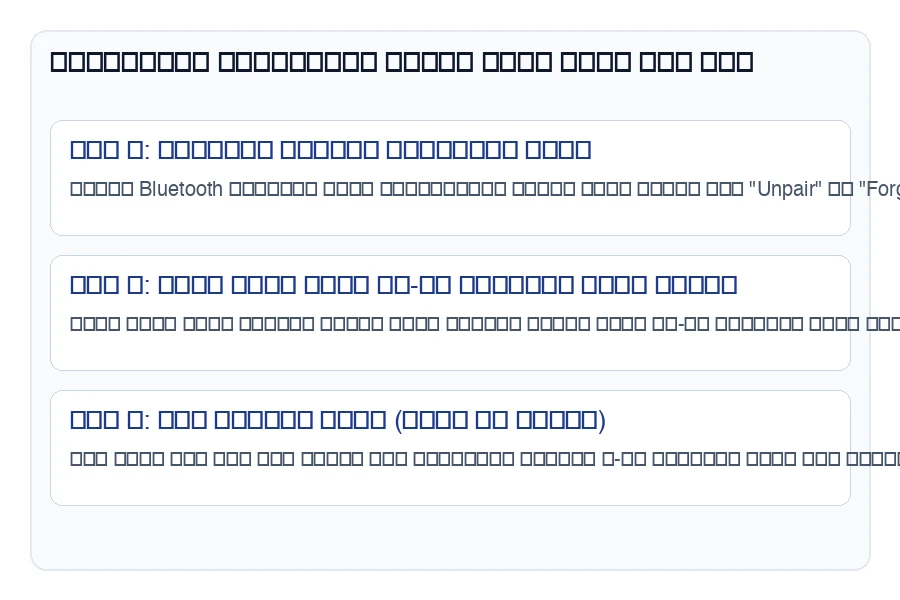
চিত্র ১: ইয়ারবাডস ফুল ফ্যাক্টরি রিসেট এবং কটন বাড দিয়ে চার্জিং পিন পরিষ্কার করার আদর্শ পদ্ধতি।
স্মার্টফোনের ব্লুটুথ ক্যাশ ও সিস্টেম ডেটা ক্লিয়ার করার নিয়ম
অ্যান্ড্রয়েড স্মার্টফোনে ব্লুটুথ সংক্রান্ত সমস্যার এক নম্বর কার্যকর সমাধান হলো সিস্টেমের ব্লুটুথ ক্যাশ ও স্টোরেজ ডেটা সম্পূর্ণরূপে মুছে ফেলা। এটি করলে ফোনের কোনো ব্যক্তিগত তথ্য ডিলিট হয় না, কেবল পূর্বে সংরক্ষিত অস্থায়ী কানেকশন ফাইলগুলো ফ্রেশ হয়ে যায়। নিচের ধাপগুলো অনুসরণ করুন:
- প্রথমে ফোনের Settings অপশনে প্রবেশ করুন এবং Apps অথবা Manage Apps নির্বাচন করুন।
- উপরের ডান পাশে থাকা তিনটি ডট মেনুতে ট্যাপ করে Show System Apps অপশনটি চালু করুন।
- সার্চ বারে লিখুন Bluetooth। তালিকায় Bluetooth বা Bluetooth MIDI Service দেখতে পাবেন।
- অ্যাপটিতে ক্লিক করে Storage & Cache অপশনে যান।
- প্রথমে Clear Cache বাটনে চাপ দিন এবং এরপর Clear Data বা Clear Storage নির্বাচন করে ওকে প্রেস করুন।
- এবার ফোনটি একবার রিস্টার্ট (Reboot) দিন এবং ব্লুটুথ অন করে ইয়ারফোন পুনরায় কানেক্ট করুন।
আইফোনের (iOS) ক্ষেত্রে সরাসরি ক্যাশ ক্লিয়ার করার সুবিধা না থাকলেও, সেটিংস থেকে Settings > General > Transfer or Reset iPhone > Reset > Reset Network Settings নির্বাচন করলে সমমানের ফলাফল পাওয়া যায়।
পেয়ারিং হিস্ট্রি মুছে ফেলা এবং নতুন করে কানেক্ট করার পদ্ধতি
অনেক সময় ফোনে একই ব্র্যান্ডের একাধিক ইয়ারবাডস অথবা পুরোনো প্রোফাইল সংরক্ষিত থাকার ফলে সফটওয়্যার বিভ্রান্তিতে পড়ে। এটি সমাধানের জন্য পেয়ারিং হিস্ট্রি ফ্রেশ করা আবশ্যক:
ফোনের ব্লুটুথ সেটিংসে গিয়ে সংরক্ষিত ডিভাইসের তালিকা ওপেন করুন। আপনার ইয়ারফোনের নামের পাশে থাকা (i) বা গিয়ার আইকনে ট্যাপ করে Unpair বা Forget This Device নির্বাচন করুন। তালিকায় থাকা অপ্রয়োজনীয় অন্যান্য পুরোনো ব্লুটুথ ডিভাইসগুলোও রিমুভ করে দিন। এবার ফোনটি বিমান মোডে (Flight Mode) দিয়ে ৫ সেকেন্ড পর সাধারণ মোডে ফিরিয়ে আনুন এবং নতুন ডিভাইসের মতো সার্চ করে ইয়ারফোনটি আবার পেয়ার করুন।
এ ক্ষেত্রে একটি প্রয়োজনীয় পরামর্শ হলো, যদি আপনার পূর্বে ব্যবহার করা অন্য কোনো বাডস ত্রুটিপূর্ণ হয়ে থাকে, তবে আমাদের বিস্তারিত গাইড ইয়ারবাডের এক পাশ না বাজলে করণীয় ও রিসেট গাইড পড়ে দেখতে পারেন, যা হার্ডওয়্যার পেয়ারিং সংক্রান্ত অতিরিক্ত ভুলভ্রান্তি স্পষ্ট করতে সাহায্য করবে।
ইয়ারবাডস ও নেকব্যান্ডের হার্ডওয়্যার ফ্যাক্টরি রিসেট কৌশল
যখন সফটওয়্যার ক্যাশ ক্লিয়ার করার পরেও সমস্যার সমাধান হয় না, তখন বুঝতে হবে মূল সমস্যাটি রয়েছে ইয়ারফোনের নিজস্ব মেমোরি ও ইন্টারনাল ফার্মওয়্যারে। ফ্যাক্টরি রিসেট করলে ইয়ারফোনের অভ্যন্তরীণ মেমোরি একদম নতুনের মতো ফ্যাক্টরি ডিফল্ট অবস্থায় ফিরে আসে। বাজারভেদে রিসেট পদ্ধতি কিছুটা ভিন্ন হয়:
ট্রু ওয়্যারলেস স্টেরিও বা টিডব্লিউএস ইয়ারবাডস রিসেট করার নিয়ম
১. ফোন থেকে ডিভাইসটি আগে ‘Forget’ করে ব্লুটুথ বন্ধ রাখুন।
২. উভয় বাডস চার্জিং কেসের ভেতরে রাখুন এবং কেসের ঢাকনা খোলা রাখুন।
৩. চার্জিং কেসে যদি ফিজিক্যাল বাটন থাকে, তবে সেটি টানা ১০ থেকে ১৫ সেকেন্ড চেপে ধরে রাখুন। কেসের এলইডি লাইট লাল ও সাদা অথবা লাল ও নীল রঙে দ্রুত ব্লিংক করতে শুরু করবে। আলো স্থির হলে বুঝতে হবে রিসেট সম্পন্ন হয়েছে।
৪. যদি কেসে কোনো বাটন না থাকে, তবে উভয় বাডস কেস থেকে বের করে তাদের টাচ সেন্সরে একই সঙ্গে ১০ থেকে ১২ সেকেন্ড আঙুল চেপে ধরে রাখুন যতক্ষণ না পাওয়ার অফ ও পাওয়ার অন হওয়ার কনফার্মেশন সাউন্ড শুনতে পান।
নেকব্যান্ড ইয়ারফোন রিসেট করার সঠিক পদ্ধতি
নেকব্যান্ড ইয়ারফোনের ক্ষেত্রে পাওয়ার বাটন এবং ভলিউম মাইনাস (-) বাটন একসাথে ৮ থেকে ১০ সেকেন্ড চেপে ধরে রাখতে হয়। সফল রিসেট হলে এলইডি ইন্ডিকেটর ৩ বার দ্রুত জ্বলে-নিভে রিসেট সম্পন্ন হওয়ার ইঙ্গিত দেবে। বাজেটের মধ্যে দীর্ঘস্থায়ী ও স্ট্যাবল কানেকশন নিশ্চিত করতে ২০০০ টাকার মধ্যে সেরা ৩টি নেকব্যান্ড ইয়ারফোন সম্পর্কিত আমাদের বাছাইকৃত গাইডটি দেখতে পারেন।
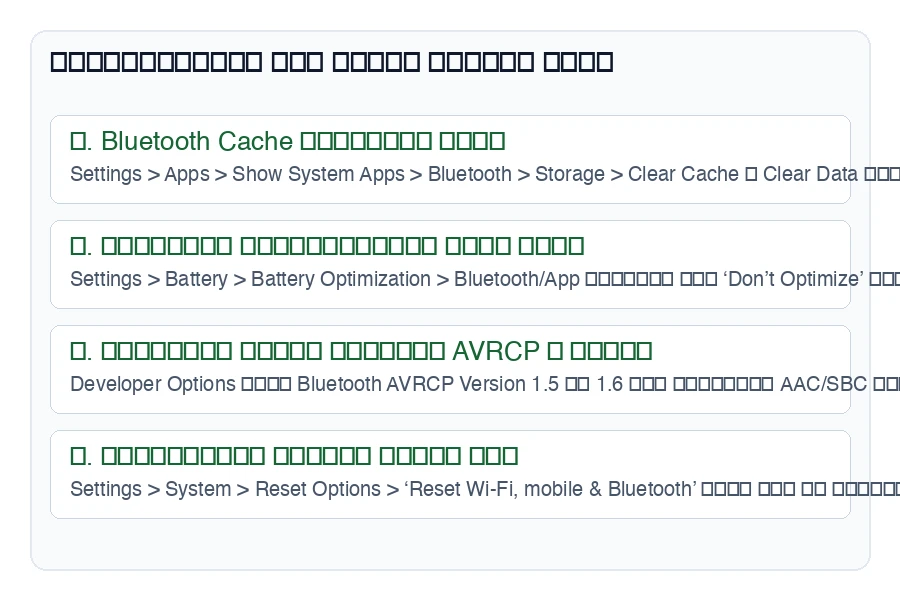
চিত্র ২: অ্যান্ড্রয়েড ও আইওএসের ব্যাটারি অপ্টিমাইজেশন ও ডেভেলপার অপশন অডিট চার্ট।
ব্যাকগ্রাউন্ড অ্যাপ রেস্ট্রিকশন ও ব্যাটারি অপ্টিমাইজেশন নিষ্ক্রিয়করণ
অ্যান্ড্রয়েড অপারেটিং সিস্টেমের আধুনিক ভার্সনগুলোতে অতিরিক্ত পাওয়ার ম্যানেজমেন্ট সিস্টেম যুক্ত করা থাকে। আপনি যখন ফোন লক করে পকেটে রাখেন বা স্ক্রিন অফ করেন, সিস্টেম স্বয়ংক্রিয়ভাবে প্রসেসর পাওয়ার কমিয়ে দেয় এবং ব্লুটুথ মডিউলের ভোল্টেজ সীমিত করে। এর ফলেই পকেটে থাকা অবস্থায় বারবার ডিসকানেক্টের ঘটনা ঘটে। এটি নিষ্ক্রিয় করার নিয়ম:
- Battery Optimization সেটিংস: সেটিংস থেকে Battery > Battery Optimization-এ যান। ড্রপডাউন মেনু থেকে All Apps নির্বাচন করুন। তালিকা থেকে Bluetooth বা মিউজিক প্লেয়ার অ্যাপটি (Spotify, YouTube Music ইত্যাদি) খুঁজে বের করে সেটিকে Don’t Optimize বা Unrestricted মোডে সেট করুন।
- মিউজিক ও অডিও অ্যাপ লক: রিসেন্ট অ্যাপস (Recent Apps) স্ক্রিনে গিয়ে আপনার মিউজিক অ্যাপটির ওপর প্রেস করে লক আইকনে ট্যাপ করে রাখুন। এর ফলে র্যাম ক্লিনার স্বয়ংক্রিয়ভাবে অ্যাপটিকে মেমোরি থেকে বন্ধ করতে পারবে না।
- কম্প্যানিয়ন অ্যাপের পারমিশন: আপনার ইয়ারফোনের যদি কোনো ডেডিকেটেড অ্যাপ থাকে (যেমন SoundPEATS, Realme Link, JBL Headphones ইত্যাদি), সেটির ব্যাকগ্রাউন্ড রান পারমিশন সবসময় Allow করে রাখুন। উচ্চমানের অডিও কোডেক সমর্থিত প্রিমিয়াম ডিভাইসের পারফরম্যান্স জানতে আমাদের SoundPEATS Air4 Pro হাই-রেস অডিও TWS বিস্তারিত রিভিউ পড়ে দেখতে পারেন।
২.৪ GHz ওয়াই-ফাই রাউটার ও ইলেকট্রনিক ইন্টারফেয়ারেন্স এড়িয়ে চলার কৌশল
ওয়্যারলেস যোগাযোগে আরএফ ইন্টারফেয়ারেন্স (Radio Frequency Interference) একটি নীরব ঘাতক। ব্লুটুথ যে ২.৪ থেকে ২.৪৮৩ গিগাহার্টজ স্পেকট্রামে কাজ করে, ঠিক একই তরঙ্গে বাসাবাড়ির ওয়াই-ফাই রাউটার এবং মাইক্রোওয়েভ ওভেন কাজ করে থাকে। আপনি যখন রাউটারের খুব কাছাকাছি বসেন, তখন রাউটারের শক্তিশালী সিগন্যাল ইয়ারফোনের ক্ষুদ্র অ্যান্টেনার সিগন্যালকে বাধাগ্রস্ত করে, যার ফলে অডিও তোতলায় এবং কয়েক সেকেন্ড পরপর লাইন কেটে যায়।
এই সমস্যা থেকে রক্ষা পেতে আপনার ওয়াই-ফাই রাউটারের সেটিংসে লগইন করে ৫ গিগাহার্টজ (5GHz) ব্যান্ড ব্যবহার শুরু করুন। যদি আপনার ফোন ও রাউটার ৫ গিগাহার্টজ সমর্থন না করে, তবে রাউটারের অ্যাডমিন প্যানেল থেকে ২.৪ গিগাহার্টজ ওয়াই-ফাই চ্যানেল পরিবর্তন করে চ্যানেল ১, ৬ অথবা ১১-তে ফিক্সড করে দিন। এতে ব্লুটুথের ফ্রিকোয়েন্সি হপিং অ্যালগরিদম ফাঁকা চ্যানেল পেয়ে নিরবচ্ছিন্ন সংযোগ নিশ্চিত করতে সক্ষম হবে।
ডুয়াল ডিভাইস ও মাল্টিপয়েন্ট কানেক্টিভিটি কনফ্লিক্ট সমাধান
আধুনিক বহু ব্লুটুথ ইয়ারফোনে ‘মাল্টিপয়েন্ট কানেকশন’ সুবিধা থাকে, যার মাধ্যমে একযোগে ল্যাপটপ এবং ফোনে সংযোগ রাখা যায়। কিন্তু এই সুবিধাই অনেক সময় মারাত্মক যন্ত্রণার কারণ হয়ে দাঁড়ায়। বিশেষ করে ল্যাপটপে যখন কোনো উইন্ডোজ আপডেট চলে বা ব্রাউজারে নোটিফিকেশন আসে, ল্যাপটপের ব্লুটুথ অডিও প্রায়োরিটি দখল করতে চায়, আর ফোন সেটিকে বাধা দেয়। এই দ্বিমুখী টানাপোড়েনে ইয়ারফোন ক্র্যাশ করে ডিসকানেক্ট হয়ে যায়।
যদি আপনার ইয়ারফোনে ঘন ঘন ডিসকানেকশন ঘটে, তবে কম্প্যানিয়ন অ্যাপের মাধ্যমে সাময়িকভাবে ডুয়াল পেয়ারিং বা মাল্টিপয়েন্ট কানেকশন অপশনটি বন্ধ রাখুন। প্রয়োজন অনুযায়ী কেবল একটি সক্রিয় ডিভাইসের সাথে ইয়ারফোন সংযুক্ত রেখে ব্যবহার করুন।
চার্জিং কেস ও পিনের কার্বন পরিষ্কার করার সঠিক উপায়
অনেক সময় সফটওয়্যার পুরোপুরি ঠিক থাকা সত্ত্বেও কেবল শারীরিক ময়লার কারণে ইয়ারফোন ডিসকানেক্ট হয়। আমাদের কানে থাকা প্রাকৃতিক তেল, ঘাম এবং বাতাসের ধুলোবালি বাডসের নিচের গোল্ডেন চার্জিং পিনগুলোতে জমাট বাঁধে। দীর্ঘ ব্যবহারের পর সেখানে একটি অদৃশ্য কার্বন আস্তরণ তৈরি হয়। ফলে কেসে বাডস রাখলেও তা পুরোপুরি চার্জ হতে পারে না। ব্যবহার শুরু করার কয়েক মিনিটের মাথায় ভোল্টেজ ড্রপ করে ইয়ারফোনটি স্বয়ংক্রিয়ভাবে বন্ধ হয়ে যায়।
পরিষ্কার করার আদর্শ নিয়ম: একটি পরিষ্কার তুলাযুক্ত কাঠি (Q-Tip/Cotton Bud) সামান্য আইসোপ্রোপাইল অ্যালকোহলে (Isopropyl Alcohol) ভিজিয়ে নিন। কেসের ভেতরের স্প্রিং পিন এবং বাডসের নিচের মেটাল কন্টাক্টগুলো আলতোভাবে ঘষে পরিষ্কার করুন। কোনো অবস্থাতেই পানি বা অ্যাসিডিক তরল ব্যবহার করবেন না। পরিষ্কার শেষে ৫ মিনিট ফ্যানের বাতাসে শুকিয়ে নিয়ে কেসে বাডস রেখে অন্তত ১ ঘণ্টা সম্পূর্ণ চার্জ দিন।
ইন-ইয়ার ডিটেকশন সেন্সর জটিলতা ও সমাধান
স্মার্ট বাডসগুলোতে কান থেকে বের করলে গান পজ হওয়ার জন্য অপটিক্যাল বা ক্যাপাসিটিভ ইন-ইয়ার ডিটেকশন সেন্সর থাকে। কানের খাঁজে যদি বাডস ঠিকমতো ফিট না হয়, অথবা সেন্সরের ওপর ময়লা জমে যায়, তবে সেন্সর ভুল বার্তা পাঠায় যে বাডসটি কান থেকে খুলে ফেলা হয়েছে। ফলস্বরূপ ডিভাইসটি বারবার স্লিপ মোডে চলে যায় এবং সংযোগ বিচ্ছিন্ন করে দেয়।
যদি আপনি লক্ষ্য করেন যে মাথা নাড়ালে বা হাঁটার সময় হঠাৎ সংযোগ চলে যায়, তবে কানের মাপ অনুযায়ী সঠিক সিলিকন ইয়ারটিপস ব্যবহার করুন। এছাড়া অফিসিয়াল অ্যাপের ভেতর থেকে ইন-ইয়ার ডিটেকশন (Auto-Pause / Wear Detection) ফিচারটি নিষ্ক্রিয় করে পরীক্ষা করুন সমস্যা দূর হয় কি না।
ফোনের নেটওয়ার্ক সেটিংস রিসেট করার কার্যকর উপায়
সবরকম চেষ্টার পরেও যদি সমস্যা সমাধান না হয়, তবে বুঝতে হবে অ্যান্ড্রয়েড সিস্টেমের নেটওয়ার্ক স্ট্যাকে গভীর কোনো কনফিগারেশন ত্রুটি হয়েছে। এটি পুরোপুরি সারাতে নেটওয়ার্ক সেটিংস রিসেট দেওয়া ছাড়া উপায় থাকে না:
অ্যান্ড্রয়েডের Settings > System > Reset Options > Reset Wi-Fi, Mobile & Bluetooth অপশনে প্রবেশ করুন। পাসকোড দিয়ে কনফার্ম করুন। মনে রাখবেন, এটি করলে আপনার পূর্বে সেভ করা ওয়াই-ফাই পাসওয়ার্ড এবং ব্লুটুথ পেয়ারিং মুছে যাবে, তবে ফোনের কোনো ছবি, গান বা ব্যক্তিগত ডেটা হারাবে না। রিসেট শেষ হলে ফোনটি রিস্টার্ট দিয়ে আবার পেয়ার করুন।
ব্লুটুথ অডিও কোডেক পরিবর্তন ও স্ট্যাবিলিটি বৃদ্ধি
অনেক সময় ইয়ারফোনে হাই-রেজ্যুলেশন অডিও কোডেক যেমন LDAC অথবা LHDC চালু থাকলে বেশি ব্যান্ডউইথের প্রয়োজন হয়। দুর্বল অ্যান্টেনা বা কমদামি স্মার্টফোনে এই উচ্চ বিটরেট ধরে রাখা সম্ভব হয় না, ফলে অডিও ফেটে যায় এবং সংযোগ বিচ্ছিন্ন হয়ে যায়। এটি সমাধানের কৌশল:
- ফোনের Settings > About Phone-এ গিয়ে Build Number-এর ওপর পরপর ৭ বার ট্যাপ করে Developer Options আনলক করুন।
- সেটিংস থেকে Developer Options-এ প্রবেশ করুন এবং স্ক্রোল করে নিচে Bluetooth Audio Codec অপশনটি বের করুন।
- কোডেকটি LDAC বা aptX-এর বদলে সাধারণ AAC অথবা SBC-তে সেট করুন।
- পাশাপাশি Bluetooth AVRCP Version অপশনে গিয়ে ডিফল্ট ১.৫ বা ১.৬-এর পরিবর্তে AVRCP 1.4 নির্বাচন করুন।
সাধারণ SBC বা AAC কোডেক সামান্য অডিও কোয়ালিটি কমালেও রেডিও সিগন্যালকে তিন গুণ বেশি স্থিতিশীল রাখে, যার ফলে ডিসকানেকশন সম্পূর্ণ বন্ধ হয়ে যায়। বাজারে থাকা নন-ব্র্যান্ডেড বা ক্লোন ইয়ারফোনে এ ধরনের চিপসেট দুর্বলতা সবচেয়ে বেশি দেখা যায়। নকল বাডস চেনার উপায় জানতে আমাদের পূর্ণাঙ্গ নির্দেশিকা আসল বনাম মাস্টার কপি TWS এয়ারবাডস চেনার প্র্যাকটিক্যাল গাইড দেখতে পারেন।
হার্ডওয়্যার অ্যান্টেনা ড্যামেজ ও সার্ভিসিং সংক্রান্ত দিকনির্দেশনা
যদি ওপরের প্রতিটি সফটওয়্যার কৌশল প্রয়োগ করার পরেও ব্লুটুথ ইয়ারফোন বারবার বিচ্ছিন্ন হতে থাকে, তবে এটি নিশ্চিত যে ডিভাইসটিতে ফিজিক্যাল হার্ডওয়্যার ড্যামেজ হয়েছে। প্রধানত নিচের তিনটি কারণে হার্ডওয়্যার নষ্ট হয়:
- হাত থেকে মেঝেতে পড়ে যাওয়া: ইয়ারবাড হাত থেকে শক্ত মেঝেতে আছাড় খেলে ভেতরের সিরামিক অ্যান্টেনা ক্র্যাক করে সংযোগ ক্ষমতা কয়েক ফুটে নামিয়ে আনে।
- পানি ও অতিরিক্ত ঘাম প্রবেশ: ওয়াটার রেজিস্ট্যান্স রেটিং দুর্বল হলে ঘামের লবণাক্ত পানি ভেতরে ঢুকে ব্লুটুথ আইসি (IC) শর্ট করে দেয়।
- ব্যাটারির ইন্টারনাল রেজিস্ট্যান্স বৃদ্ধি: ব্যাটারির আয়ু ফুরিয়ে গেলে ভোল্টেজ ফ্ল্যাকচুয়েশনের কারণে লোড নিতে পারে না।
এ জাতীয় ক্ষেত্রে নিজে খোলার চেষ্টা না করে ওয়ারেন্টি থাকলে অফিশিয়াল কাস্টমার কেয়ারে যোগাযোগ করুন অথবা দক্ষ মেকানিকের কাছে গিয়ে অ্যান্টেনা শোল্ডারিং ও ব্যাটারি ভোল্টেজ পরীক্ষা করান।
সমস্যার ধরন ও সমাধানের সারসংক্ষেপ
ব্লুটুথ সংযোগ ড্রপ হওয়ার জটিল পরিস্থিতিগুলোর দ্রুত রেফারেন্সের জন্য নিচের সারসংক্ষেপ টেবিলটি সহায়ক হবে:
| সমস্যার দৃশ্যপট | প্রাথমিক পদক্ষেপ | উন্নত কৌশল | স্থায়ী প্রতিরোধক ব্যবস্থা |
|---|---|---|---|
| কল চলাকালীন সময়ে ডিসকানেক্ট | ফোনের ব্লুটুথ বন্ধ করে চালু করা | Bluetooth Call Audio পারমিশন রিচেক | ফোনের ডায়ালার অ্যাপ ক্যাশ ক্লিয়ার |
| নির্দিষ্ট রুম বা স্থানে গেলে সংকেত হারানো | রাউটার থেকে ৫ মিটার দূরে যাওয়া | রাউটার চ্যানেল পরিবর্তন করা | ৫ গিগাহার্টজ ওয়াই-ফাই নেটওয়ার্কে মাইগ্রেশন |
| ফোন লক করলেই গান অফ হওয়া | স্ক্রিন অন রেখে পরীক্ষা করা | ব্যাটারি অপ্টিমাইজেশন বন্ধ করা | অডিও অ্যাপকে ব্যাকগ্রাউন্ডে লক করা |
| উভয় বাডসের একটির চার্জ শূন্য হওয়া | কটন বাড দিয়ে পিন ক্লিন করা | কেসসহ পূর্ণাঙ্গ ফ্যাক্টরি রিসেট | নিয়মিত কন্টাক্ট পিন শুকনা রাখা |
চূড়ান্ত সিদ্ধান্ত
ব্লুটুথ ইয়ারফোন বারবার বিচ্ছিন্ন হওয়ার সমস্যাটি জটিল মনে হলেও, অধিকাংশ ক্ষেত্রেই এটি সফটওয়্যার কনফ্লিক্ট বা পারিপার্শ্বিক রেডিও ইন্টারফেয়ারেন্সের প্রত্যক্ষ ফলাফল। নতুন ইয়ারফোন কেনা বা মেরামতের দোকানে টাকা খরচ করার আগে আমাদের সাজেস্ট করা ট্রাবলশুটিং পদ্ধতিগুলো ধাপে ধাপে প্রয়োগ করুন। প্রথমে ফোনের ব্লুটুথ ক্যাশ ক্লিয়ার করুন, ডিভাইসটি আনপেয়ার করে হার্ডওয়্যার ফ্যাক্টরি রিসেট দিন এবং ব্যাটারি অপ্টিমাইজেশন নিষ্ক্রিয় রাখুন। এই তিনটি মৌলিক পদক্ষেপ গ্রহণ করলেই ৯৫ শতাংশ ক্ষেত্রে আপনার সাধের ওয়্যারলেস ইয়ারফোন আগের মতো স্থিতিশীল ও নিরবচ্ছিন্ন সাউন্ড দিতে প্রস্তুত হয়ে যাবে।
সচরাচর জিজ্ঞাসিত প্রশ্নাবলী (FAQ)
ব্লুটুথ ইয়ারফোন বারবার ডিসকানেক্ট হলে সবচেয়ে দ্রুত সমাধান কোনটি?
সবচেয়ে দ্রুত ও কার্যকর সমাধান হলো ফোনের ব্লুটুথ সেটিংস থেকে ইয়ারফোনটি Forget বা Unpair করে নেওয়া, ফোনের Bluetooth Cache ক্লিয়ার করা এবং ইয়ারবাডস দুটি কেসে রেখে ১০-১৫ সেকেন্ড বাটন প্রেস করে সম্পূর্ণ ফ্যাক্টরি রিসেট দিয়ে নতুন করে পেয়ার করা।
ফোন পকেটে রাখলে ব্লুটুথ ইয়ারফোন কেন সংযোগ হারিয়ে ফেলে?
মানুষের শরীর ৭০ শতাংশ পানি দ্বারা গঠিত, যা ২.৪ গিগাহার্টজ ব্লুটুথ রেডিও সিগন্যাল শোষণ করে নেয়। ফোন পকেটে রাখলে বডি ইন্টারফেয়ারেন্স ঘটে। এছাড়া ফোনের ওএস স্ক্রিন বন্ধ হলে ব্যাটারি বাঁচানোর তাগিদে ব্লুটুথ পাওয়ার কমিয়ে দেওয়ার ফলেও এই ডিসকানেকশন ঘটে থাকে।
ব্লুটুথ ক্যাশ ক্লিয়ার করলে কি ফোনের কোনো ফাইল বা ডেটা মুছে যায়?
না, ব্লুটুথ ক্যাশ বা ডেটা ক্লিয়ার করলে আপনার ফোন থেকে কোনো ছবি, ভিডিও, অ্যাপ বা ব্যক্তিগত ডেটা ডিলিট হয় না। এটি কেবল পূর্বে সংযুক্ত ব্লুটুথ ডিভাইসের অস্থায়ী লগ এবং হ্যান্ডশেক মেমোরি পরিষ্কার করে প্রোটোকলকে ফ্রেশ করে দেয়।
ওয়াই-ফাই চালু থাকলে ব্লুটুথ ইয়ারফোনে কেন সমস্যা করে?
ওয়াই-ফাই এবং ব্লুটুথ উভয় প্রযুক্তিই একই ২.৪ গিগাহার্টজ ফ্রিকোয়েন্সি ব্যান্ডে তথ্য আদান-প্রদান করে। রাউটার খুব কাছে থাকলে ওয়াই-ফাই সিগন্যালের তীব্রতা ব্লুটুথ ডেটা প্যাকেটে জ্যাম তৈরি করে, ফলে অডিও তোতলানো এবং ডিসকানেকশন দেখা দেয়।
ইয়ারবাডের চার্জিং পিন কী দিয়ে পরিষ্কার করা নিরাপদ?
ইয়ারবাড এবং চার্জিং কেসের ভেতরের পিন পরিষ্কার করার জন্য কটন বাড (Q-Tip) এবং সামান্য আইসোপ্রোপাইল অ্যালকোহল (৭০% বা তার বেশি) ব্যবহার করা সবচেয়ে নিরাপদ। এটি দ্রুত বাষ্পীভূত হয় এবং শর্ট সার্কিট বা মরিচা পড়া রোধ করে।

Comments are closed.