
ইউএসবি-সি কেবল দিয়ে ডাটা ট্রান্সফার স্পিড স্লো হওয়ার কারণ ও প্রতিকার
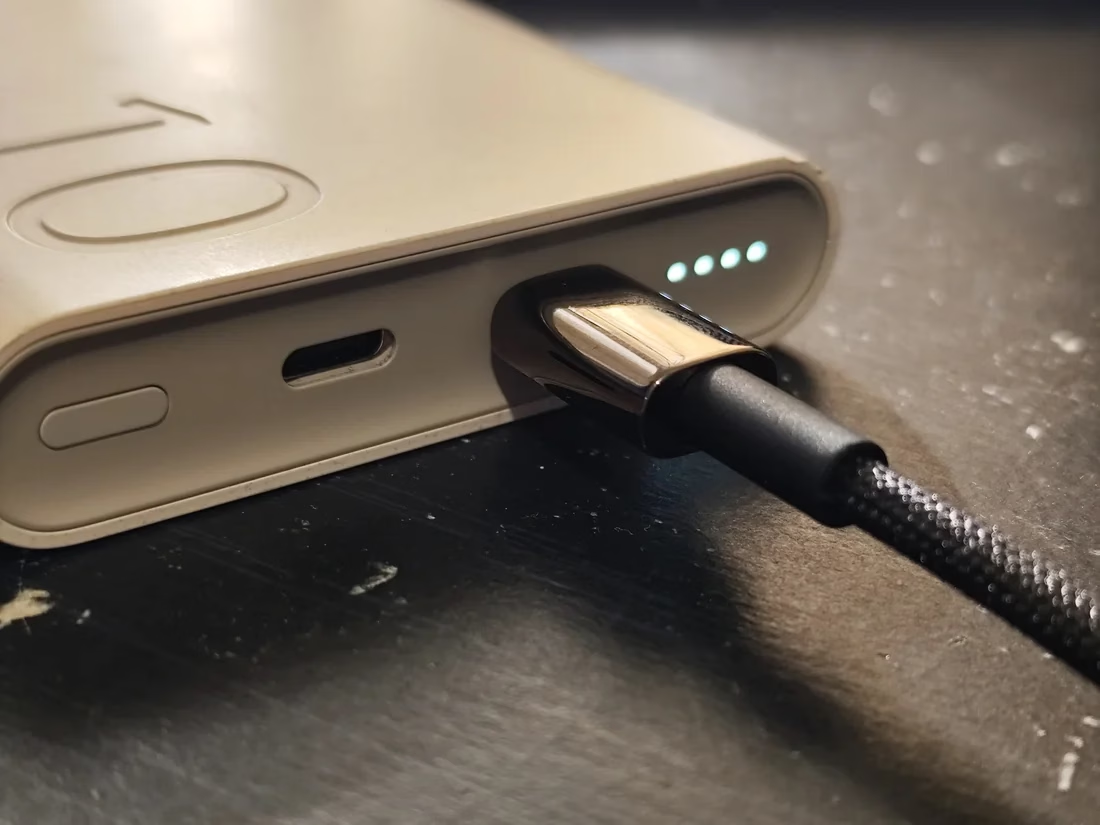
🔌 একনজরে সমাধান: USB-C কেবল দিয়ে ফাইল ট্রান্সফার স্লো কেন?
দোষটা আপনার নতুন ল্যাপটপ বা দামি ফোনের নয়—বরং ৯০ শতাংশ ক্ষেত্রে দায়ী আপনার হাতে থাকা চার্জিং কেবলটি! কারণ ‘USB-C’ কোনো গতির নাম নয়, এটা শুধু পোর্টের একটি গোল আকারের নাম।
বাইরে থেকে হুবহু একই রকম দেখতে দুটি USB-C কেবলের একটি দিয়ে ২০ জিবির ফাইল কপি হতে সময় লাগে ১০ মিনিট, আর আরেকটি দিয়ে লাগে মাত্র ২২ সেকেন্ড! ফোনের বক্সে দেওয়া অরিজিনাল চার্জিং কেবল কেন ডাটা কপিতে কচ্ছপের মতো আচরণ করে, কীভাবে পোর্ট বা কেবলের ভেতরের E-Marker চিপ গতি নির্ধারণ করে এবং কীভাবে আজই আপনার ফাইল ট্রান্সফার স্পিড ১০ থেকে ৪০ গুণ বাড়াবেন—চলুন জেনে নিই হাতে-কলমে।
মনে করুন আপনি বন্ধুদের সাথে কক্সবাজার ভ্রমণের পর আইফোন বা অ্যান্ড্রয়েড ফোনে তোলা ৪কে ভিডিও আর হাজারখানেক ছবি ল্যাপটপে ব্যাকআপ নিচ্ছেন। তাড়াহুড়ো করে পকেটের চার্জার থেকে চকচকে একটি ইউএসবি-সি কেবল খুলে ফোন আর ল্যাপটপের পোর্টে গুঁজে দিলেন। তারপর স্ক্রিনের দিকে তাকিয়ে দেখলেন—কপি স্পিড দেখাচ্ছে মাত্র ৩০ মেগাবাইট/সেকেন্ড, আর বাকি সময় ‘১৭ মিনিট’!
তখন নিশ্চয়ই মনে প্রশ্ন জাগে—আরে, আমার ল্যাপটপ তো লেটেস্ট প্রজন্মের, কেবলেও তো লেখা ‘১০০ ওয়াট ফাস্ট চার্জিং’, তাহলে ফাইল ট্রান্সফার করতে গিয়ে এমন কচ্ছপগতি কেন? এর উত্তর লুকিয়ে আছে ইউএসবি প্রযুক্তির সবচেয়ে বড় বিভ্রান্তির ভেতরে।
মানুষ ভাবেন, পুরনো চারকোণা USB-A পোর্টের চেয়ে গোলমুখের USB-C পোর্ট মানেই সুপারফাস্ট গতি! কিন্তু প্রকৌশলগত সত্য হলো: USB-C হলো কেবল একটি প্লাগের আকৃতি। একটি ৬০ ওয়াট বা ১০০ ওয়াট ফাস্ট চার্জিং কেবলের ভেতর থাকা ই-মার্কার (E-Marker) চিপ কেবল হাই-ভোল্টেজ কারেন্ট নিয়ন্ত্রণ করে, ডাটা স্পিড বাড়ায় না—যদি না কেবলের ভেতর ডাটা পাঠানোর অতিরিক্ত পিন ও তার থাকে!
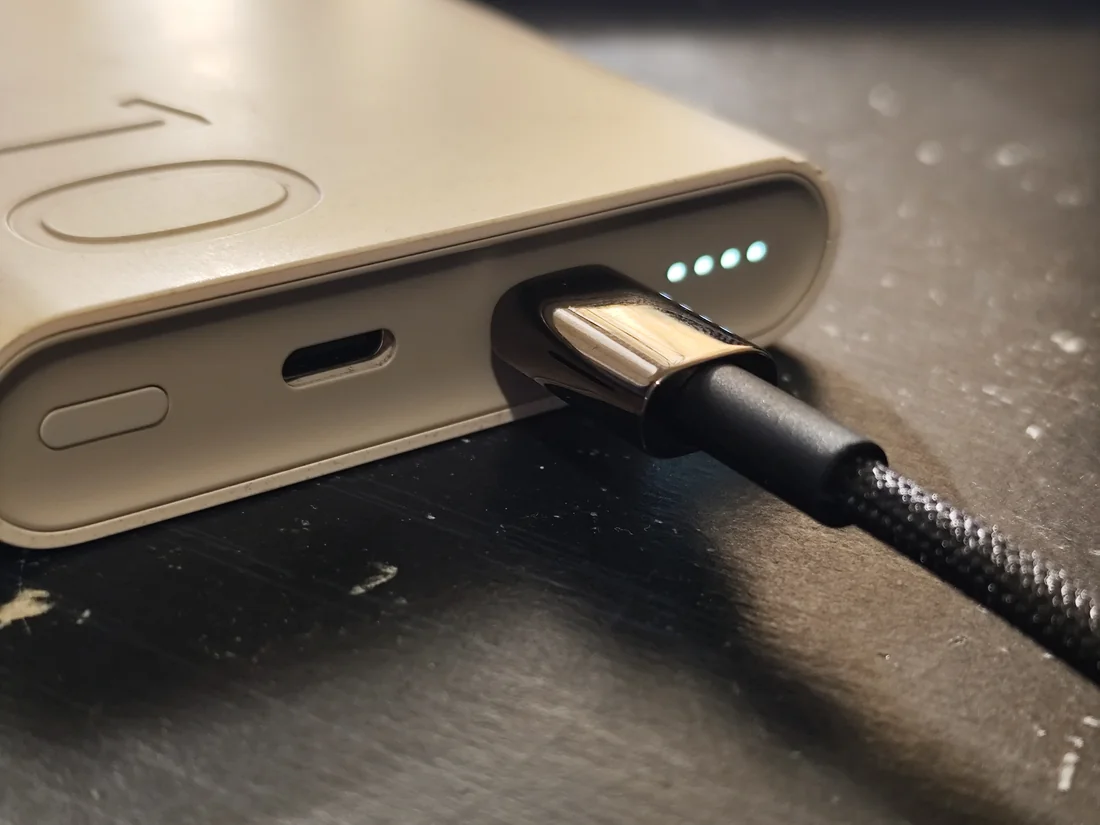
১. মূল অপরাধী: ‘USB 2.0 চার্জিং কেবল’ বনাম ‘ডাটা কেবল’
আপনি ফোনের বক্সের সাথে কিংবা বাজার থেকে ৫০০-৭০০ টাকায় যেসব চার্জিং কেবল কেনেন—তা যত দামি ব্র্যান্ডেরই হোক না কেন—তার ৯৫ শতাংশই ভেতর থেকে আসলে USB 2.0 মানের কেবল! একটি USB-C প্লাগের ভেতর মোট ২৪টি ক্ষুদ্র পিন থাকে। সাধারণ চার্জিং কেবলের খরচ কমাতে ও তার নরম রাখতে কোম্পানিগুলো এর ভেতর ডাটা পাঠানোর জন্য মাত্র ২টি পিন (D+ ও D-) সংযুক্ত রাখে।
ফলে এই কেবল দিয়ে আপনার ফোন ১০০ ওয়াট গতিতে চার্জ হতে পারলেও, ডাটা ট্রান্সফারের সময় সেটি আটকে যায় সেই ২০০০ সালের পুরনো ৪৮০ মেগাবিট প্রতি সেকেন্ড (Mbps) গতিতে—বাস্তব জীবনে কম্পিউটারে যার আসল কপি স্পিড ওঠে সেকেন্ডে মাত্র ৩০ থেকে ৪২ মেগাবাইট (MB/s)! অন্যদিকে আপনার এক্সটারনাল SSD বা পিসি-র জন্য যে সত্যিকারের USB 3.2 Gen 2 বা USB4 কেবল তৈরি করা হয়, তাতে সব কয়টি ডাটা পিন ও হাই-স্পিড পেয়ার যুক্ত থাকে।
২. কেবল নয়, ফোনের বা ল্যাপটপের পোর্টই স্লো হতে পারে!
আপনি যদি ১০,০০০ টাকা খরচ করে একটি আসল থান্ডারবোল্ট-৪ (৪০ Gbps) কেবলও কিনে আনেন, তবুও আপনার স্পিড না বাড়তে পারে যদি দুই প্রান্তের কোনো একটি ডিভাইসের পোর্ট পুরনো প্রযুক্তির হয়। প্রযুক্তিতে একটি নিয়ম আছে: পুরো চেইনের গতি নির্ধারিত হয় সবচেয়ে দুর্বল যন্ত্রটি দিয়ে।
উদাহরণ হিসেবে দেখুন: অ্যাপল iPhone 15 এবং iPhone 16 (নন-প্রো মডেল)-এ USB-C পোর্ট দিলেও এর চিপসেটে হার্ডওয়্যার সীমা রেখেছে মাত্র USB 2.0! কিন্তু iPhone 15 Pro বা 16 Pro মডেলে দেওয়া হয়েছে ১০ Gbps গতির USB 3 পোর্ট। একইভাবে শাওমি, ভিভো বা রিয়েলমির অনেক মধ্যম বাজেটের অ্যান্ড্রয়েড ফোনে এখনো USB-C আকৃতির ভেতরে USB 2.0 কন্ট্রোলারই বসানো থাকে। আবার পুরনো ডেস্কটপ পিসির সামনের কেসিং পোর্ট স্লো হলেও মাদারবোর্ডের পেছনের নীল/লাল পোর্ট বা সরাসরি ল্যাপটপের থান্ডারবোল্ট পোর্ট অনেক দ্রুতগতির হয়।
৩. অ্যান্ড্রয়েডের MTP প্রোটোকল ও ‘হাজার হাজার ছোট ফাইল’ ফাঁদ
খেয়াল করেছেন কি, আপনি যখন ২ জিবির একটি একক মুভি ফাইল ফোন থেকে পিসিতে কপি করেন তখন স্পিড থাকে মোটামুটি ভালো; কিন্তু যখন হোয়াটসঅ্যাপ বা ক্যামেরার ৫,০০০টি ছোট ছোট ছবি কপি করতে যান, তখন স্পিড নেমে আসে সেকেন্ডে মাত্র ২-৩ মেগাবাইটে? এর কারণ হলো অ্যান্ড্রয়েড ফোনের MTP (Media Transfer Protocol)!
পেনড্রাইভের মতো সরাসরি স্টোরেজ অ্যাক্সেস না দিয়ে নিরাপত্তা রক্ষার জন্য অ্যান্ড্রয়েড MTP ব্যবহার করে—যেখানে প্রতিটি ছবি কপি করার আগে ফোন আর পিসিকে আলাদা করে অনুমোদন ও মেটাডেটা যাচাই করতে হয়। ফলে ৫,০০০ ছবির ক্ষেত্রে ৫,০০০ বার থেমে থেমে কাজ হয়। এর পাশাপাশি আপনি যদি কোনো মাল্টি-পোর্ট টাইপ-সি হাব বা অ্যাডাপ্টারের ভেতর দিয়ে ডাটা ট্রান্সফার করেন, তবে নিম্নমানের হাবের চিপও গতি অর্ধেক কমিয়ে দিতে পারে।
⚡ চমৎকার ট্রিক: ফোন থেকে পিসিতে হাজার হাজার ছবি দ্রুত নেওয়ার সহজ উপায়!
হাজার হাজার ছোট ছবি ও ডকুমেন্ট MTP দিয়ে USB কেবলে কপি করতে গেলে প্রচুর সময় নষ্ট হয়। তার চেয়ে ফোনের ভেতরে ফোল্ডারটিকে সিলেক্ট করে যেকোনো ফাইল ম্যানেজার (যেমন ZArchiver বা মি-ফাইলস) দিয়ে মাত্র ১০ সেকেন্ডে একটি single .ZIP ফাইল বানিয়ে ফেলুন (কোনো কমপ্রেশন ছাড়াই ‘Store’ মোডে)!
এবার কেবল দিয়ে ওই একটি সিঙ্গেল জিপ ফাইল পিসিতে কপি করুন—দেখবেন ১০ মিনিটের কাজ হয়ে যাচ্ছে মাত্র ৩০ থেকে ৪০ সেকেন্ডেই!
৪. কেবলের দৈর্ঘ্য, ভাঁজ খাওয়া তার ও পোর্টের ভেতরের ময়লা
অনেক সময় নতুন অবস্থায় যে কেবল দিয়ে দ্রুত ডাটা যেত, কয়েক মাস পর দেখা যায় স্পিড একদম কমে গেছে কিংবা কানেকশন বারবার ছেড়ে যাচ্ছে। এর পেছনে দুটি সাধারণ কিন্তু উপেক্ষিত কারণ রয়েছে: পকেটে থাকা ফোনের USB-C পোর্টের ভেতর জমে থাকা সূক্ষ্ম পকেট-লিন্ট (তুলার ময়লা) এবং কেবল অতিরিক্ত মুচড়ে যাওয়া।
পোর্টের ভেতর ময়লা জমে কোনো একটি উচ্চগতির ডাটা পিন ঠিকমতো স্পর্শ না করলে পিসি এবং ফোন স্বয়ংক্রিয়ভাবে ব্যাকআপ মোড অর্থাৎ ধীরগতির USB 2.0 মোডে নেমে আসে (যাতে ডাটা নষ্ট না হয়)। একইভাবে ২ মিটার বা ৩ মিটার লম্বা সাধারণ USB-C কেবল ব্যবহার করলে উচ্চ-গতির সিগন্যাল দুর্বল হয়ে প্যাকেট ড্রপ করতে শুরু করে।
৫. এক্সটারনাল ড্রাইভ, পেনড্রাইভ বা ফোন স্টোরেজের নিজস্ব সীমা
সবসময় যে কেবল বা পোর্ট দায়ী, তা কিন্তু নয়! ধরুন আপনি একটি সস্তা USB-C পেনড্রাইভ বা পুরনো ৫,৪০০ RPM মেকানিক্যাল হার্ডডিস্ক লাগালেন এবং আশা করলেন ৫০০ MB/s স্পিড পাবেন—সেটা পদার্থবিজ্ঞানের নিয়মেই সম্ভব নয়! একটি সাধারণ পেনড্রাইভের ফ্ল্যাশ মেমোরির লেখা (Write) গতি থাকে মাত্র ১৫ থেকে ৫০ MB/s, আর সাধারণ হার্ডডিস্কের সর্বোচ্চ গতি ১০০–১৩০ MB/s।
অন্যদিকে আপনার সিস্টেমে যদি ড্রাইভার পুরনো থাকে বা এক্সটারনাল NVMe SSD এনক্লোজারটি UASP (USB Attached SCSI Protocol) সাপোর্ট না করে, তাহলেও আপনি ৪০% কম গতি পাবেন। আধুনিক সেমিকন্ডাক্টর কন্ট্রোলার চিপ সমৃদ্ধ ভালো ব্র্যান্ডের SSD ও এনক্লোজার ব্যবহার করলে পিসির স্পিডের সাথে তাল মিলিয়ে চলতে পারে।
৬. স্লো USB-C ডাটা স্পিড দ্রুত করার কার্যকর ৬টি প্রতিকার
সমস্যা যা-ই হোক না কেন, নিচের এই ছয়টি ধাপ অনুসরণ করলে আজই আপনার ফাইল ট্রান্সফার স্পিড সর্বোচ্চ পর্যায়ে নিয়ে যেতে পারবেন:
১. আসল ডাটা কেবল চিনে কিনুন: চার্জিং কেবল আর ডাটা কেবল আলাদা করুন। কেনার সময় প্যাকেটের গায়ে অবশ্যই USB 3.2 Gen 2 (10 Gbps) বা USB4 (40 Gbps) লেখা দেখে কিনুন—যেমন Anker, Ugreen বা Baseus-এর শর্ট (০.৫ মিটার বা ১ মিটার) হাই-স্পিড কেবল।
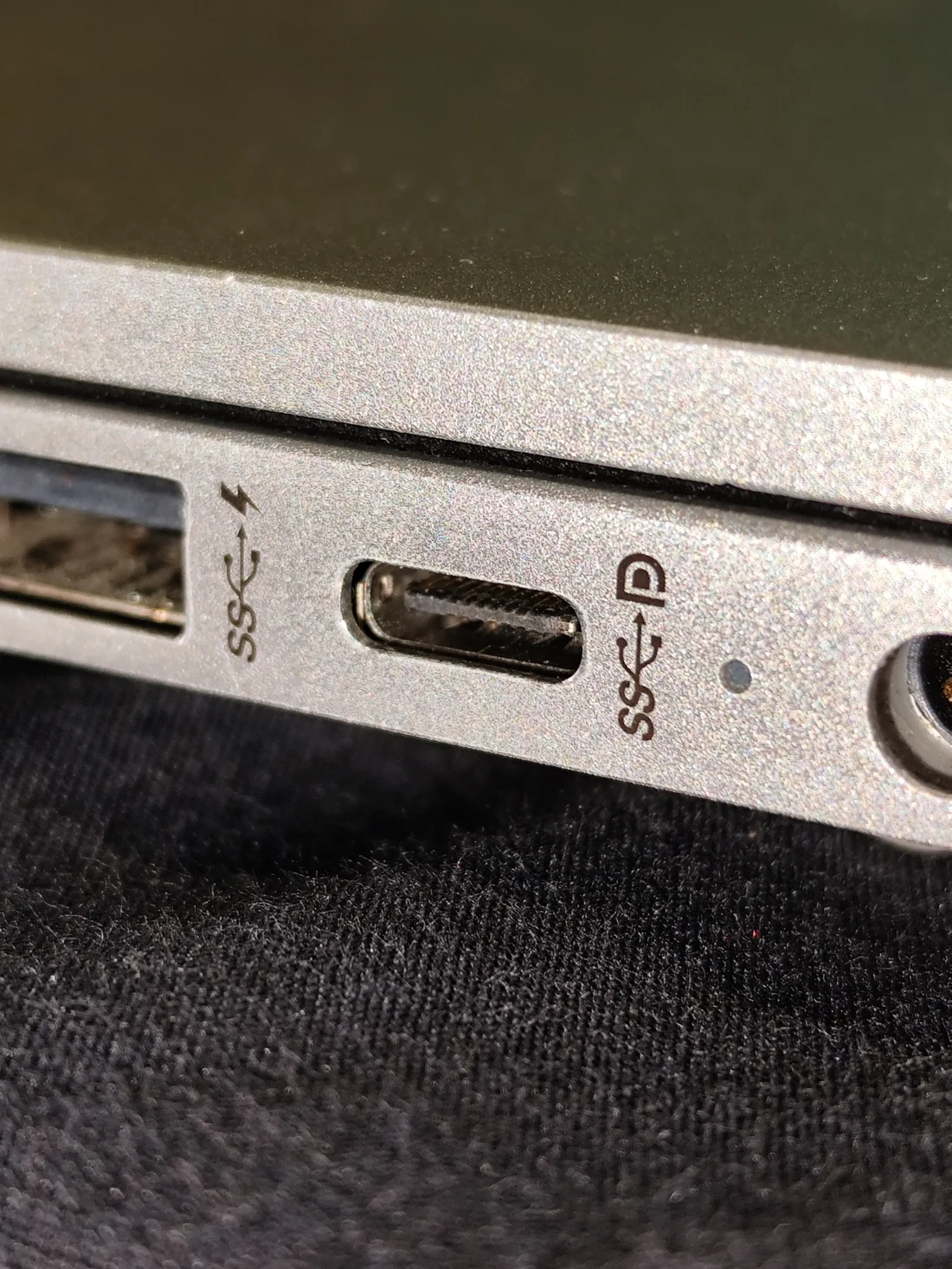
২. পোর্ট চিহ্নিত করুন: ল্যাপটপ বা ডেস্কটপের যে পোর্টের পাশে ছোট্ট বজ্রচিহ্ন (⚡ Thunderbolt) কিংবা ‘SS10’ / ‘USB4’ লেখা আছে, ডাটা কপি করার সময় ঠিক সেই পোর্টটিই ব্যবহার করুন। সস্তা ইউএসবি-হাব বাদ দিয়ে সরাসরি পিসির মূল পোর্টে লাগান।
৩. পোর্ট নিরাপদে পরিষ্কার করুন: কখনোই ধাতব সুই বা সেফটিপিন দিয়ে ফোনের পোর্ট খোঁচাবেন না—এতে পিন বাঁকা হয়ে শর্ট সার্কিট হতে পারে! বরং একটি শুকনো কাঠের টুথপিকের মাথা চ্যাপ্টা করে কিংবা শুকনো অ্যান্টি-স্ট্যাটিক ব্রাশ দিয়ে আলতো করে ভেতরের জমে থাকা ধুলো-তুলা পরিষ্কার করুন।
৪. ছোট ফাইল Zip করে নিন অথবা ওয়াইফাই ট্রান্সফার ব্যবহার করুন: বড় ফোল্ডারের বদলে আগে এক জিপ ফাইলে রূপান্তর করুন। অথবা Android-এর ‘Quick Share’ কিংবা পিসি-ফোন একই 5GHz Wi-Fi 6 রাউটারে রেখে LocalSend ব্যবহার করলে কোনো কেবল ছাড়াই সেকেন্ডে ৫০–৮০ MB/s গতিতে ফাইল পাঠানো যায়!
৫. উইন্ডোজ/ম্যাক পিসিতে ড্রাইভার ও পাওয়ার সেটিংস দেখুন: ল্যাপটপ ব্যাটারি সেভার মোডে থাকলে অনেক সময় USB কন্ট্রোলারের পাওয়ার কমিয়ে দেয়। বড় ফাইল ট্রান্সফারের সময় ল্যাপটপ চার্জারে লাগিয়ে রাখুন এবং মাদারবোর্ডের চিপসেট/USB ড্রাইভার আপডেট রাখুন।
৬. উইন্ডোজ পিসিতে ক্যাশিং ও কুইক-রিমুভাল মোড যাচাই: আপনার যদি এক্সটারনাল SSD বা পেনড্রাইভ বারবার ২০–৩০ MB/s-এ আটকে যায়, তবে Windows Device Manager-এ গিয়ে ওই ড্রাইভটির Properties > Policies থেকে ‘Quick Removal’-এর বদলে ‘Better Performance (Enable Write Caching)’ চালু করে দেখতে পারেন। তবে সেক্ষেত্রে কাজ শেষে অবশ্যই Safely Remove বা Eject করে ড্রাইভ খুলতে হবে।
৭. কোন ডিভাইসের জন্য কোন USB-C কেবল কিনবেন? সংক্ষিপ্ত কেনাকাটার গাইড
বাংলাদেশের বাজারে বা অনলাইনে কেবল কিনতে গিয়ে অনেকেই কেবল ‘Anker’ বা ‘Ugreen’ নাম দেখেই কিনে ফেলেন। মনে রাখবেন, একই ব্র্যান্ডের ৫০০ টাকার কেবল যেমন হয় চার্জিংয়ের জন্য (USB 2.0), তেমনি ১,২০০–২,০০০ টাকার খাটো মোটা কেবল হয় ৪K ভিডিও এডিটিং বা SSD-র জন্য (১০–৪০ Gbps)।
আপনি যদি কেবল iPhone 15/16 বা অ্যান্ড্রয়েড ফোন থেকে মাঝেমধ্যে ছবি নামান ও ফাস্ট চার্জ করতে চান, তবে ৬০W–১০০W ব্রেইডেড নাইলন কেবল যথেষ্ট (বড় ফোোল্ডারের জন্য জিপ বা Wi-Fi ট্রান্সফার ব্যবহার করুন)। কিন্তু আপনি যদি এক্সটারনাল SSD, ডিএসএলআর ক্যামেরা কিংবা ম্যাকবুক-আইপ্যাড প্রো ব্যবহার করে ৪কে প্রো-রেজ ভিডিও সরাসরি ড্রাইভে রেকর্ড বা কপি করেন, তবে অবশ্যই প্যাকেটে স্পষ্টভাবে ‘10Gbps / USB 3.2 Gen 2’ অথবা ‘USB4 40Gbps + 240W’ লেখা আছে এমন কেবল বেছে নেবেন।
🔌 ইতিবৃত্ত চূড়ান্ত উপসংহার:
ইউএসবি-সি কেবল দিয়ে ডাটা ট্রান্সফার স্লো হওয়ার পেছনে ৯০ শতাংশ সময়ই দায়ী থাকে বক্সের সাথে আসা USB 2.0 চার্জিং কেবল অথবা ডিভাইসের পোর্ট-সীমাবদ্ধতা। সঠিক ১০ Gbps বা ৪০ Gbps-রেটেড শর্ট ডাটা কেবল ব্যবহার করা, পিসি-র সুপারস্পিড পোর্ট বেছে নেওয়া এবং হাজারো ছোট ফাইল কপির আগে একটি সিঙ্গেল জিপ ফাইলে নিয়ে আসা—এই তিনটি কাজ করলেই আপনার ঘণ্টার ফাইল ট্রান্সফার নেমে আসবে মাত্র কয়েক সেকেন্ডে।
প্রায়শই জিজ্ঞাসিত প্রশ্নাবলী (FAQ)
USB-C কেবল দেখতে একই হলেও স্পিড আলাদা হয় কেন?
কারণ USB-C হলো কেবল পোর্টের বা কানেক্টরের আকৃতি (Shape), কোনো গতির মানদণ্ড নয়। একটি USB-C কেবলের ভেতরে ৪টি তার থাকলে সেটি USB 2.0 (সর্বোচ্চ ৪৮০ এমবিপিএস বা ~৪০ এমবি/সেকেন্ড) গতিতে চলে, আর ২৪টি তার ও চিপ থাকলে সেটি USB 3.2 বা USB4 (১০ থেকে ৪০ জিবিপিএস) গতিতে চলতে পারে।
ফোনের বক্সে দেওয়া অরিজিনাল চার্জিং কেবল দিয়ে ফাইল ট্রান্সফার করলে স্লো হয় কেন?
আইফোন ১৫/১৬, শাওমি বা স্যামসাংয়ের বেশিরভাগ ফোনের বক্সে যে সাদা চার্জিং কেবল দেওয়া হয়, সেগুলো তৈরি করা হয় কেবল ফাস্ট চার্জিং ও মৌলিক ডেটা কাজের জন্য—যেগুলোর ডাটা স্পিড থাকে মাত্র USB 2.0 (৪৮০ এমবিপিএস)। বড় ৪কে ভিডিও বা গিগাবাইট ফাইল দ্রুত কপি করতে হলে আলাদা USB 3.2 Gen 2 বা USB4 ডেটা কেবল কিনতে হবে।
USB 2.0 এবং USB 3.2 Gen 2 কেবলের স্পিডে বাস্তব পার্থক্য কতটুকু?
একটি ২০ জিবির ৪কে ভিডিও বা ব্যাকআপ ফাইল USB 2.0 কেবল দিয়ে ট্রান্সফার করতে সময় লাগে প্রায় ৮ থেকে ১০ মিনিট (গতি মাত্র ৩০–৪২ MB/s)। অথচ একটি সঠিক USB 3.2 Gen 2 (১০ Gbps) কেবল ও SSD ব্যবহার করলে সেই একই ফাইল ট্রান্সফার হয়ে যায় মাত্র ২০ থেকে ২৫ সেকেন্ডে!
দামি USB-C কেবল কেনার পরও যদি স্পিড স্লো থাকে তাহলে সমস্যা কোথায়?
দামি কেবল ব্যবহার করেও স্লো স্পিড পেলে বুঝতে হবে সমস্যাটি আপনার ফোনের বা ল্যাপটপের পোর্টে, অথবা স্টোরেজ ড্রাইভে। যেমন iPhone 15 বা iPhone 16 (নন-প্রো) মডেলের পোর্ট হার্ডওয়্যার থেকেই USB 2.0-তে সীমাবদ্ধ। এছাড়া অ্যান্ড্রয়েডের MTP প্রোটোকল বা পুরনো পেনড্রাইভ/হার্ডডিস্কও গতি আটকে দেয়।
দোকানে গিয়ে ফাস্ট ডাটা ট্রান্সফার USB-C কেবল চেনার উপায় কী?
কেবলের প্যাকেটে স্পষ্টভাবে ‘5 Gbps’, ‘10 Gbps (USB 3.2 Gen 2)’, ‘20 Gbps’ অথবা ‘40 Gbps / USB4 / Thunderbolt 4’ লেখা আছে কিনা দেখুন। যেসব কেবলের গায়ে কেবল ‘60W/100W Fast Charging’ লেখা থাকে কিন্তু কোনো Gbps স্পিড উল্লেখ থাকে না, সেগুলো প্রায় সবই ৪৮০ Mbps-এর ধীরগতির USB 2.0 কেবল।
USB-C কেবল বেশি লম্বা হলে কি ডাটা স্পিড কমে যায়?
হ্যাঁ, সাধারণ প্যাসিভ (Passive) USB-C কেবল ১ মিটার (৩.৩ ফুট) বা তার বেশি লম্বা হলে উচ্চ-ফ্রিকোয়েন্সির ডেটা সিগন্যাল দুর্বল হয়ে যায়। তাই ১০ বা ৪০ জিবিপিএস গতির পূর্ণ সুবিধা পেতে হলে প্যাসিভ কেবল ১ মিটারের মধ্যে রাখা উচিত, আর বেশি দৈর্ঘ্যের জন্য অ্যাক্টিভ অপটিক্যাল কেবল দরকার হয়।

Comments are closed.